
Уведомления в Telegram
Клиент может дублировать свои уведомления сообщениями в Telegram — капча, остановка боя, конец маршрута и остальные события будут приходить вам в чат, даже когда вы не за компьютером. Сообщения шлёт ваш собственный бот: никакие данные не проходят через чужие серверы, клиент обращается к Telegram напрямую.
💎 Уведомления в Telegram — функция платного тарифа. Системные уведомления на самом устройстве доступны всем — см. Уведомления.
Сообщения отправляет сам клиент, поэтому они приходят, пока NXClient запущен. Закрыли клиент — события не отслеживаются и сообщения не шлются.
Если в вашем регионе Telegram недоступен напрямую, клиент использует системный прокси, настроенный в самой ОС (Windows / macOS): достаточно, чтобы через него уже работал Telegram на этом устройстве — отдельно в клиенте ничего указывать не нужно. Прокси персонажа для входа в игру на отправку в Telegram не влияет.
Создать бота (один раз)
- Откройте в Telegram диалог с @BotFather и отправьте команду
/newbot. - Придумайте имя и логин бота (логин должен кончаться на
bot, напримерmynick_nl_bot). - BotFather ответит сообщением с токеном вида
123456789:AAErCq...— скопируйте его. - Напишите своему боту любое сообщение (например «привет») — без этого Telegram не позволит боту писать вам первым, а клиент не сможет определить ID чата.
Настроить клиент
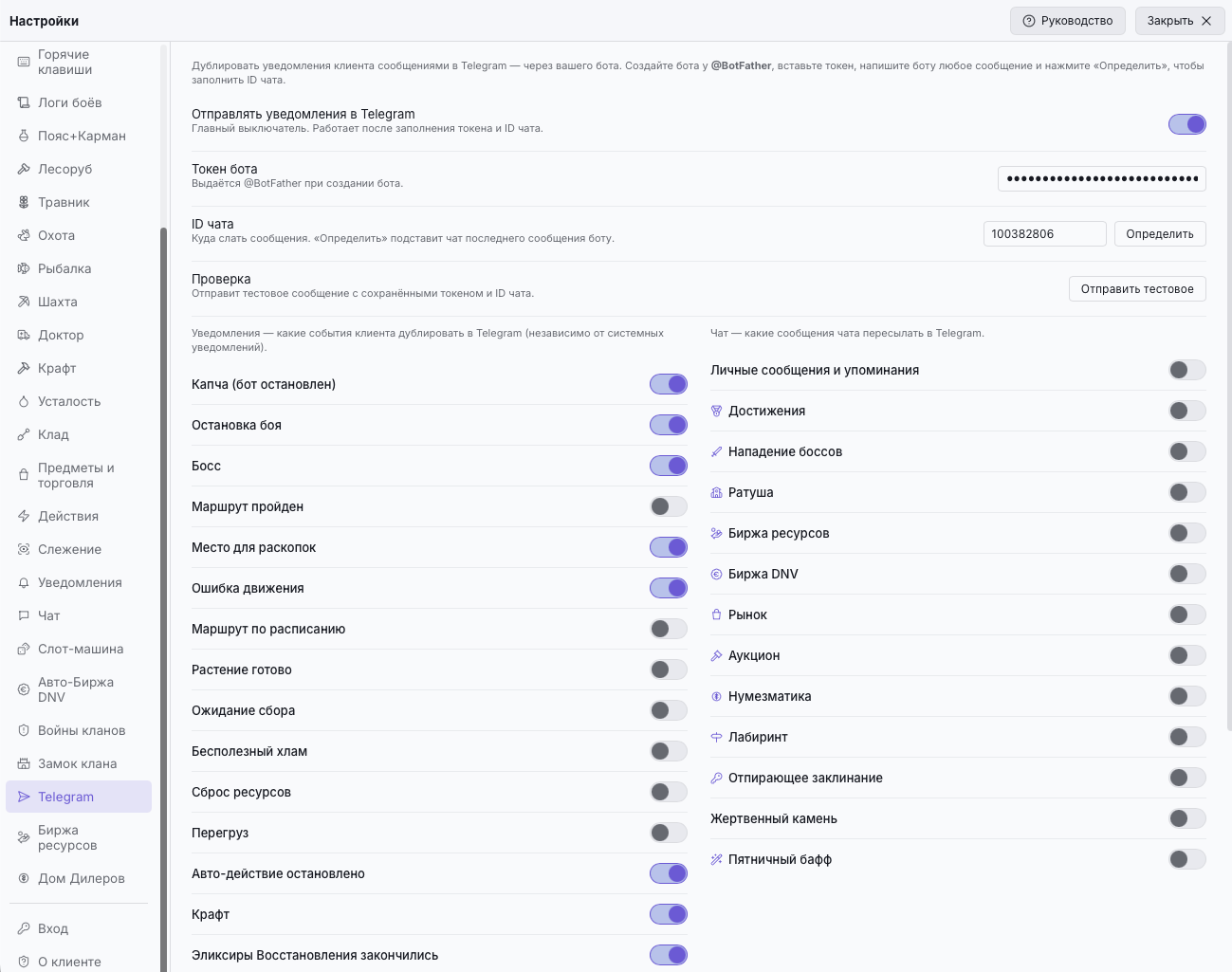
Настройки Telegram свои у каждого персонажа — токен, ID чата и список событий задаются отдельно для того персонажа, под которым вы вошли. Войдите нужным персонажем и откройте Настройки → «Telegram»:
- Вставьте токен в поле «Токен бота».
- Нажмите «Определить» рядом с полем «ID чата» — клиент найдёт чат вашего последнего сообщения боту и подставит его ID. (Можно ввести ID и вручную — например, ID группового чата.)
- Нажмите «Отправить тестовое» — в Telegram должно прийти сообщение «Тест уведомлений». Если вместо этого показана ошибка, проверьте токен и ID чата.
- Включите переключатель «Отправлять уведомления в Telegram».
Ниже на той же вкладке — список событий: какие уведомления дублировать в Telegram. Он не зависит от настроек системных уведомлений: можно, например, выключить всплывающие оповещения на компьютере, а в Telegram получать только «Капчу» и «Остановку боя». По умолчанию включены все события — уберите лишние.
События те же, что и у системных уведомлений, — полный список смотрите в Уведомлениях.
Если оставляете надолго работать крафт, включите событие «Крафт» — см. Крафт.
Каждое сообщение начинается с ника персонажа. Можно направить всех персонажей в один чат (введите тот же токен и ID каждому) или дать каждому свой бот и чат — как удобнее.
Токен и ID чата хранятся на этом устройстве отдельно для каждого персонажа. После обновления клиента настройте Telegram заново под каждым персонажем. Если отправка вдруг перестанет работать (нет сети, неверный токен), клиент покажет об этом всплывающее предупреждение.
Пересылка сообщений чата
Кроме уведомлений клиент может пересылать в Telegram сообщения из игрового чата — отдельным списком «Чат» на той же вкладке, рядом со списком событий (на узком экране — под ним). Удобно, чтобы не пропустить важное, пока вы не в игре.
Личные сообщения и упоминания
Переключатель «Личные сообщения и упоминания» пересылает в Telegram всё, что адресовано лично вам, — и из игрового чата, и из общего чата:
- приваты — личные сообщения, которые вам написали;
- упоминания — сообщения в чате локации, клана или в общем чате, где к вам обратились по нику.
Каждое такое сообщение приходит отдельным письмом с отправителем, каналом и текстом (например, «Приват от Vasya: где ты?»). Обычная болтовня в чате и ваши собственные сообщения не пересылаются — только строки, обращённые к вам. Сообщения, которые чат подгружает сразу после входа в игру, тоже не пересылаются: это старая переписка, и при каждом перезаходе она приходила бы заново.
Это тот же набор сообщений, о котором клиент сообщает системным уведомлением и звуком «Личные сообщения и упоминания» (см. Уведомления). В список событий Telegram он не входит — пересылкой управляет только этот переключатель.
Как и все категории пересылки чата, этот переключатель по умолчанию выключен — пересылка чата целиком включается вручную. Пересылка личной переписки — ваш осознанный выбор; включите его, если хотите получать приваты и упоминания в Telegram.
Системные объявления
Ещё несколько категорий пересылают системные сообщения (не реплики игроков):
- «Достижения» — полученные достижения вместе с наградой («Поздравляем! Вы получили достижение "Охотник VIII". Ваша награда: 30000 Славы, 8000 NV, 20$.»). Приходит редко и только про вас — удобно, чтобы видеть закрытые достижения, пока вы не в игре. В самом чате такая строка тоже выделяется: медаль слева, тёплый янтарный цвет, жирные название и награда.
- «Биржа ресурсов» — итоги ваших торгов на бирже (что и за сколько продано, что не было востребовано). Частые служебные объявления о старте торгов («Торги на бирже начнутся через …») не пересылаются — только результаты.
- «Биржа DNV» — расчёты по вашим заявкам на бирже DNV («Ваша заявка (3 DNV [5000 NV/DNV]) была удовлетворена. Денежные средства (…) зачислены на Ваш счет.»): заявка сработала и вы получили DNV, либо деньги вернулись на счёт. Пересылаются только эти расчёты от игры — про саму оставленную авто-заявку вам и так приходит событие «Авто-Биржа DNV» из списка выше, так что дважды одно и то же не придёт.
- «Нападение боссов» — оповещения о случайных нападениях монстров-боссов на игроков («Монстр … напал на игрока …»). Это общие оповещения по всему миру, а не только нападения на вас, — удобно, чтобы не пропустить появление босса.
- «Ратуша» — объявления городской ратуши о заказах на ресурсы («Внимание! Ратуша Форпоста сообщает, что заказ успешно выполнен.» / «Внимание! Ратуша Октала нуждается в новых ресурсах.»): выполнен текущий заказ или открыт новый. Общие оповещения по всему миру — удобно поставщикам ресурсов, чтобы не пропустить новый заказ.
- «Лабиринт» — объявления об открытии входа в лабиринт («Вход в лабиринт … будет открыт с …»), чтобы не пропустить окно входа. Эта категория по умолчанию выключена — включите её, если хотите получать напоминания о лабиринте.
- «Рынок» — сообщения о продаже ваших вещей на рынке («Сообщение из рынка. У Вас купили … за … NV. С вычетом процентов Вы получили … NV.»), чтобы видеть свои продажи, пока вы не в игре. Приходит на каждую проданную вещь, поэтому категория по умолчанию выключена — включите её, если торгуете и хотите получать такие сообщения.
- «Аукцион» — сообщения о расчётах на аукционе: ваш лот продан («Ваш лот «…» куплен за … NV. На Ваш счет зачислено … NV.») или вашу ставку перебили и вернули деньги («Ваша ставка на лот «…» побита. На Ваш счет зачислено … NV.»). Приходит на каждый расчёт, поэтому категория по умолчанию выключена — включите её, если участвуете в торгах на аукционе.
- «Нумезматика» — сообщения о продаже коллекционных монет в Магазин Нумезматики («Вы успешно продали предмет "Древняя альвийская монета" (x1). Сумма в … NV зачислена на Ваш счет.»). Самые крупные суммы из всех категорий — одна монета стоит сотни тысяч NV, так что это как раз та продажа, о которой стоит узнать, пока вы не в игре. Как и все остальные, категория по умолчанию выключена.
- «Отпирающее заклинание» — редкое случайное событие с ценной наградой («Случайное событие! У старьёвщика Грека… Награда - Отпирающее заклинание.»), чтобы не пропустить его и успеть выполнить квест. Пересылается только это событие — прочие случайные события (запросы помощи дровосекам и травникам, другие награды старьёвщика) не шлются.
- «Жертвенный камень» — случайное событие с ритуалом кровавой жертвы богине Витель («Случайное событие! Пришло время принести кровавую жертву Витель… Место действия – жертвенный камень близ западных ворот Октала.»), чтобы успеть к окну ритуала. Как и «Отпирающее заклинание», пересылается только это событие, а не прочие случайные события.
- «Пятничный бафф» — еженедельное объявление о бесплатном баффе на 2 суток, чтобы не пропустить окно (задание доступно до 23:59 воскресенья). Формулировка меняется от недели к неделе — то проректор Школы магии Аристарх («…готов провести опыты на людях… бесплатный бафф на 2 суток!»), то жрец Валентин в Храме Иланы («…готов благословить любого игрока… Срок действия благословения – 2 суток!»), то сбор на площади Форпоста («…для прохождения курса физической подготовки!»); ловится по общему признаку — сроку «до 23:59 воскресенья», — а не по конкретному NPC или награде. Приходит раз в неделю.
Несколько системных сообщений, пришедших разом (например, итоги торгов или пачка нападений), объединяются в одно письмо. Все категории по умолчанию выключены — пересылка чата целиком включается вручную; включите нужные. Список будет пополняться.
Любую категорию включает и выключает переключатель; главным согласием на пересылку остаётся общий выключатель Telegram.
💎 Пересылка чата — часть функции Telegram и доступна на платном тарифе.
Итоги боёв
Блок «Итоги боёв» под списками — третий, отдельный список: он присылает не событие клиента и не сообщение чата, а результат закончившегося боя.
- «Проигранный бой» — сообщение о каждом бою, который закончился поражением: строка «Бой проигран», а под ней — «Противник: Разбойник (ур. 8) и ещё 2», с именем и уровнем противника. «и ещё 2» — сколько противников было в бою кроме того, с кем вы дрались.
Приходит и после боёв, которые вы вели руками, — не только после авто-боя. Победы и ничьи не присылаются: сообщение нужно тогда, когда вас нет у клиента, а в самом клиенте итог каждого боя и так пишется строкой в чат.
Изредка — если клиент был перезапущен или переподключился уже на экране результатов — имя противника узнать неоткуда, и в сообщении будет «Противник неизвестен». Само оповещение всё равно придёт.
Переключатель по умолчанию выключен: общий выключатель Telegram включает бота, но не эту рассылку.
💎 Итоги боёв — часть функции Telegram и доступны на платном тарифе.
Своё сообщение по расписанию
Кроме событий и пересылки чата в Telegram можно отправить свой текст по времени — это делает таймер с действием «Отправить в Telegram». Удобно для напоминаний («снять щит», «кача готова»): сообщение уходит в этот же настроенный чат точно по расписанию, даже когда вы отошли от клиента. Пункт доступен в форме таймера только после того, как Telegram настроен выше.