
Чат
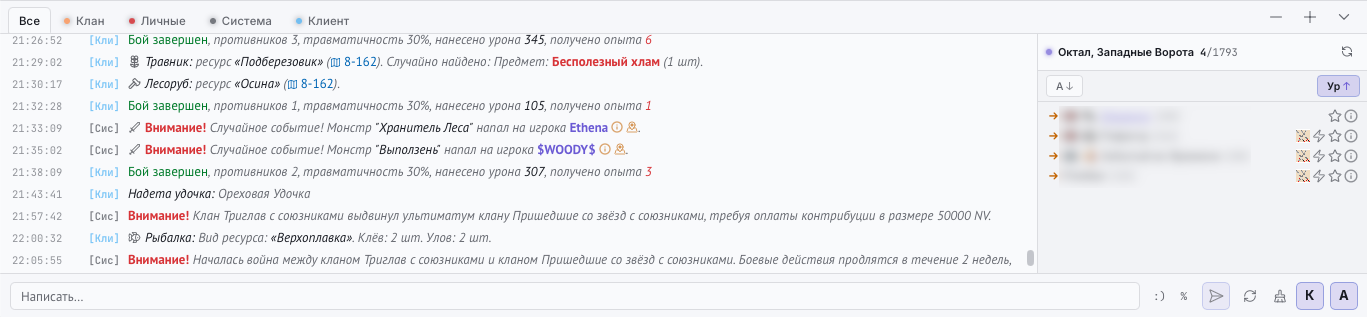
Чат клиента показывает игровые каналы вкладками, ведёт список игроков, хранит историю переписки между запусками, помечает системные сообщения иконками и умеет скрывать их по категориям.
Как открыть
- Компьютер: панель чата всегда внизу окна.
- Планшет: панель чата снизу, разворачивается кареткой; на узких экранах открывается на весь экран.
- Телефон: вкладка «Чат» в нижней панели (открывается на весь экран).
Каналы
Чат разбит на каналы-вкладки. Постоянные вкладки: «Локация», «Клан», «Личные», «Система», «Клиент». Каналы «Группа» и «Торговля» показываются в общей вкладке «Все».
Во вкладке «Локация» — только то, что игроки пишут в общий чат вашей локации, включая обращения «для …» и ваши собственные сообщения. Системных сообщений, клановых и приватов в ней нет, поэтому разговор на площади легко найти. Лишние вкладки можно убрать: Настройки → Чат → «Видимые вкладки».
Канал «Клиент» — это сообщения самого NXClient (например, об ошибке отправки). Они видны только вам и на сервер не уходят.
Если вы включили общий чат, рядом появляются вкладки «Общий» — комната для игроков NXClient, отдельная от игрового чата, — и «Общий · ЛС» с личными сообщениями из общего чата. Эти личные сообщения видны и в «Личные», со значком 🗨 перед ником — так их не спутать с игровыми приватами.
На вкладках есть счётчики непрочитанного. Они сбрасываются, когда вы открываете чат. Свои сообщения и сообщения из скрытых категорий в счётчик не попадают. На телефоне общий счётчик непрочитанного виден на вкладке «Чат».
Если счётчики отвлекают, их можно убрать целиком: Настройки → Чат → «Показывать счётчик непрочитанных». Сообщения продолжают приходить как обычно — скрываются только цифры на вкладках и на кнопке «Чат». Когда вы включите счётчик обратно, он покажет всё, что накопилось за это время.
Отправить сообщение
Введите текст в поле «Написать…» и нажмите Enter или «Отправить». Пока сообщение отправляется, поле ввода блокируется, а на кнопке отправки крутится индикатор — так видно, что отправка идёт. Если за несколько секунд ответа нет, поле снова разблокируется, чтобы отправку можно было повторить. Если сообщение не ушло, черновик сохранится, а в канале «Клиент» появится сообщение об ошибке.
У поля ввода есть две служебные кнопки: «Обновить чат» (значок ⟳) — запросить новые сообщения сразу, не дожидаясь обычного обновления; и «Очистить чат» (значок кисти) — стереть показанные сообщения и сохранённую историю переписки (с подтверждением). На вкладках «Общий» и «Общий · ЛС» она стирает только историю общего чата, на остальных вкладках — только игровую.
Справа от них, у самого края, стоят две игровые кнопки: «A» (Возможности игрока) и — если вы состоите в клане — «К» (Клан). Они открывают соответствующие игровые страницы. Эти две кнопки остаются на месте и когда чат свёрнут: они переезжают в строку вкладок, правее кнопок изменения размера, на ту же позицию у края — так что попасть по ним можно, не разворачивая чат.
Клик по нику
Клик по нику — в сообщении чата или в списке игроков — подставляет обращение в поле ввода: <Ник> для обычного сообщения, %<Ник> для привата (кнопка «→» или клик по нику личного сообщения). В клановом канале ответ остаётся в клане.
Несколько адресатов. Клик по игроку добавляет его к обращению, а не заменяет прежнего, — одно сообщение можно направить сразу нескольким игрокам. Так работают все три вида обращения: личный шёпот (%<А> %<Б> текст), клан-приват и публичное «сказать» (<А> <Б> текст). Повторный клик по тому же нику убирает его из списка; чтобы очистить адресатов совсем — сотрите их из поля ввода. Сообщение, адресованное нескольким, показывается в чате цепочкой «→ Ник» по каждому получателю.

Если в игре открыта форма с полем имени игрока — например «Передать другому игроку» или «Продать» в инвентаре, либо цель способности — клик по нику заполнит именно это поле, как в обычной игре. Это работает из чата, из списка игроков и из списка избранных.
Меню ника
Обычный клик подставляет обращение, которое подходит каналу: в общем канале — публичное, в привате — приват, в клане — клан. Чтобы выбрать вид обращения самому, откройте меню ника: правый клик мышью или долгое нажатие на телефоне и планшете.
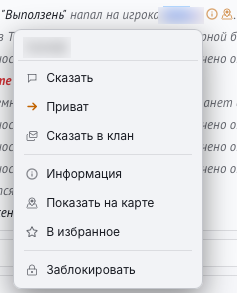
| Пункт | Что подставит |
|---|---|
| Сказать | <Ник> — публичное сообщение |
| Приват | %<Ник> — личное сообщение |
| Сказать в клан | %clan%%<Ник> — сообщение в клановый канал; пункт виден, только если вы состоите в клане |
| Информация | откроет вкладку с информацией об игроке |
| Показать на карте | подсветит на карте мира клетки, где игрок может находиться, и откроет карту — см. «Найти игрока на карте» |
| В избранное / Убрать из избранного | добавит игрока в избранное или уберёт оттуда — то же, что звёздочка в списке игроков. Новый игрок добавляется как друг; отношение и заметку меняйте в панели «Избранные игроки» |
| Заблокировать / Разблокировать | скроет сообщения игрока — и общие, и приватные (см. «Чёрный список»). Пункт отделён от остальных чертой, чтобы не нажать случайно |
Меню работает на любом нике, который показывает клиент: в строке чата (и у отправителя, и у каждого получателя в цепочке «→ Ник»), в системных строках, в списке игроков, в избранных. На своём нике меню не открывается.
На телефоне долгое нажатие по нику в «Избранных игроках» — самый быстрый способ убрать игрока из списка: на маленьком экране кнопки удаления в строке нет, и раньше за этим приходилось идти в настройки.
Главное, ради чего это сделано: ответить приватом тому, кто написал в общий канал. Раньше для этого нужно было искать его в списке игроков — а список показывает только вашу локацию, и собеседник мог уже уйти. Теперь достаточно правого клика по нику прямо в чате.
«Сказать в клан» — это сообщение в ваш клановый канал с обращением к игроку, а не личное сообщение ему. Если игрок не в вашем клане, он его не увидит.
Список игроков
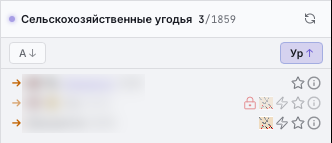
Кнопка/вкладка «Игроки» открывает список игроков: сколько в вашей локации и сколько всего онлайн. Список сортируется по имени или по уровню (по возрастанию или убыванию), выбранный порядок запоминается. По каждому игроку видно ник, уровень, клан, фракцию, звёздочку «в избранное» и кнопку информации. У заблокированного игрока строка приглушена и помечена замком — это отметка, а не кнопка: снять блокировку можно через меню ника.
Когда список обновляется. Клиент обновляет список сам: после каждого шага по карте мира — сразу, как только игра приняла шаг, не дожидаясь конца таймера шага; при возвращении на карту (например, после боя или из инвентаря); при переходе между комнатами в городе. Кнопка с круговой стрелкой («Обновить») в шапке списка обновляет его сразу.
Избранные — вверху. Игроки из вашего избранного (в любом отношении) всегда собираются в начале списка — при любой сортировке; выбранный порядок действует внутри блока избранных и внутри остальных. Звёздочка переносит игрока вверх сразу.
Ширина колонки (ПК). В доке чата на компьютере границу между лентой сообщений и списком игроков можно тянуть мышью, подбирая ширину списка (стрелками — для точной подстройки); ширина запоминается для каждого персонажа. На планшете и телефоне список открывается отдельной вкладкой во всю ширину.
Избранное, отношения и заметки
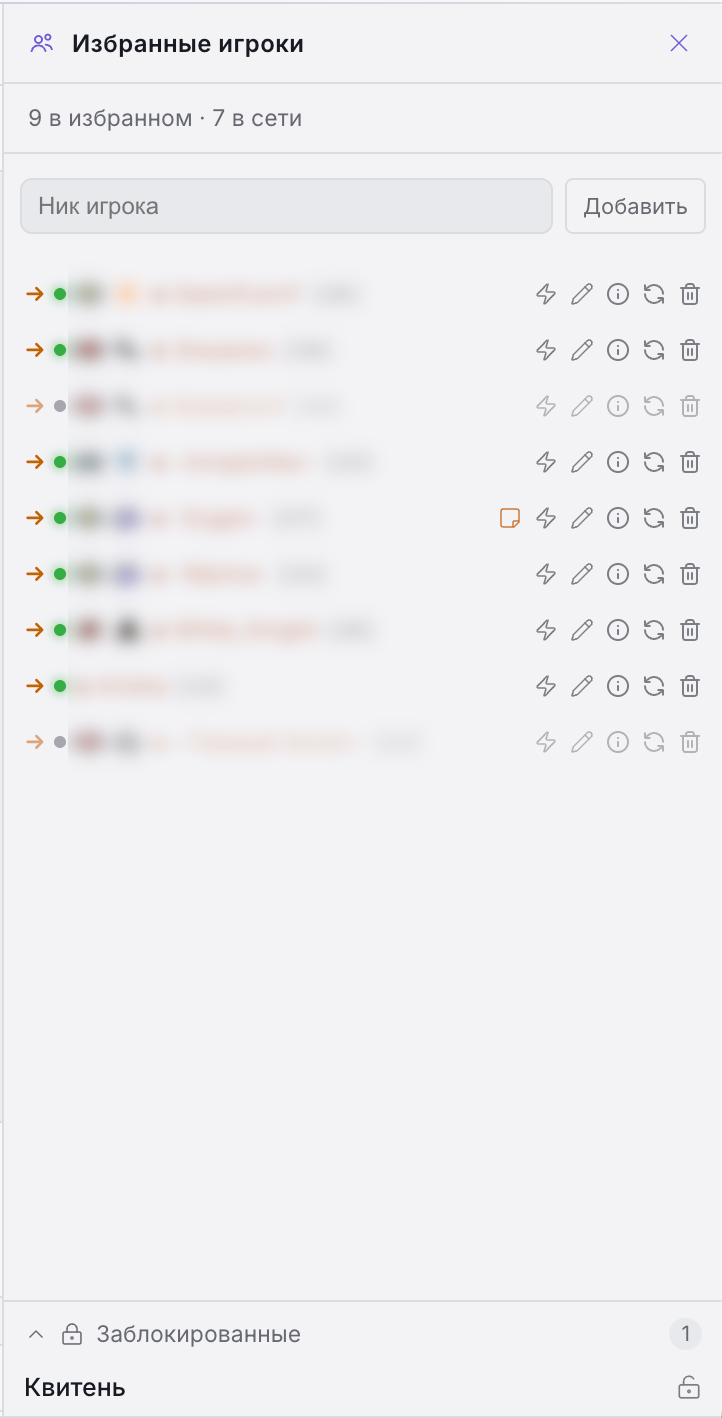
Панель «Избранные игроки» (на телефоне — вкладка «Игроки») ведёт ваш личный список. Добавить игрока — вписать ник в поле «Ник игрока» и нажать «Добавить».
У каждой записи есть кнопка «Отношение и заметка» (карандаш). В ней можно задать отношение — «Друг», «Нейтрал» или «Враг» — и написать заметку об игроке (до 500 символов). Отношение подсвечивает ник игрока в списках и в чате, а заметка отмечается значком на строке. Из строки игрока также доступны «Приват», «Информация» и «Обновить».
Кнопка ⟳ «Обновить всех» в строке со счётчиками обновляет сразу весь список (на телефоне — тоже). Список и так обновляется при каждом открытии панели.
Список избранных, отношения и заметки хранятся у каждого персонажа свои и сохраняются между запусками.
Чёрный список
Если кто-то мешает — спамит, пристаёт в привате, — его можно заблокировать. Проще всего прямо из чата: меню ника → «Заблокировать». Меню открывается правой кнопкой мыши по нику (на телефоне и планшете — долгим нажатием) в любом списке: и в ленте сообщений, и в списке игроков.
Что происходит после блокировки:
- сообщения игрока больше не приходят — ни в общий канал, ни в приват, ни в клановый;
- они не попадают в историю, поэтому не появятся и после перезапуска клиента;
- если у вас включена пересылка в Telegram, приваты от этого игрока туда не уходят.
Чего блокировка не делает: игрок остаётся в списке игроков вашей локации (вы должны видеть, кто рядом), его ник по-прежнему виден, когда его упоминают другие, и все действия с ним (информация, обмен, нападение) работают как раньше. Это фильтр чата, а не полное «исчезновение» игрока.
Где разблокировать. Внизу панели «Избранные игроки» (на телефоне — внизу вкладки «Игроки») появляется свёрнутая строка «Заблокированные» со счётчиком. Разверните её и нажмите открытый замок напротив ника. Пока никто не заблокирован, строки нет вовсе. Разблокировать можно и через меню ника — в этой же строке или прямо в списке игроков.
Старые сообщения заблокированного игрока просто перестают показываться. Если разблокировать его обратно, они не вернутся: за время блокировки его сообщения не сохранялись.
Чёрный список — у каждого персонажа свой, как и избранное.
История переписки
История чата сохраняется между запусками — у каждого персонажа своя. При входе восстанавливаются последние сообщения по каждому каналу.
Всё остальное никуда не девается: клиент хранит всю переписку персонажа и ничего не удаляет сам. Чтобы её открыть, найти нужное сообщение или отобрать по датам, есть отдельная вкладка — см. История чата.
Сколько сообщений держать на экране
Настройки → «Чат» → «Сообщений в панели» — сколько последних сообщений чат показывает. По умолчанию 500, можно поставить от 100 до 5000; настройка своя у каждого персонажа.
Меньшее значение делает панель легче: чат — это обычный список, и чем он длиннее, тем заметнее подтормаживает прокрутка и появление новых строк. От этого же числа зависит, насколько глубоко чат восстанавливается при входе.
Уменьшение ничего не стирает. С экрана пропадут только самые старые строки — на диске остаётся вся переписка, и она по-прежнему открывается во вкладке История чата. Увеличение, наоборот, не вернёт старые сообщения в панель сразу: она просто начнёт хранить больше нового.
Ссылки на лог боя
Игроки часто ссылаются в чате на журнал конкретного боя специальной меткой вида [[[755564831]]] (число внутри — это идентификатор боя). NXClient показывает такую метку как кликабельную ссылку «Лог боя» 📜 — по клику журнал боя открывается во вкладке прямо в приложении, входить в игру заново не нужно. Работает в любом канале и в любом сообщении. Другие клиенты (включая стандартный игровой) видят ту же метку — формат общий для всех.
Так же выглядит и авто-оповещение клана при встрече с боссом (переключатель «Оповещать клан о нападении босса», см. Бой) — оно тоже содержит метку лога боя.
Ссылки на клетки карты
В том же оповещении о боссе рядом с логом боя стоит номер клетки: «На меня напал Выползень, клетка 8-436, Лог боя». NXClient показывает такой номер как кликабельную ссылку 🗺 — по клику клиент строит маршрут до этой клетки и открывает карту. Идти персонаж начинает только по кнопке «Идти», как и при обычном выборе клетки на карте, — сам клик по чату никуда не ведёт.
Ссылка появляется у любого номера вида область-номер, который существует на карте, — не только после слова «клетка». Поэтому работают и оповещения других клиентов с их формулировками, и номер, написанный сокланом от руки, и строки самого клиента — например «Найдено место для раскопок (Копать) — 8-436.»: маршрут к этому времени обычно уже ушёл дальше, и клик по номеру строит дорогу назад к кладу. Наведите курсор — в подсказке будет название местности, куда ведёт клетка.
Если маршрут уже идёт, клиент спросит подтверждение, прежде чем заменить его новым, — случайный клик по чату не собьёт вас с пути. На телефоне окно чата при этом закрывается, чтобы показать карту.
Иногда ссылкой становится и обычный диапазон чисел — например 5-10 в торговом канале, если такая клетка на карте есть. Ничего страшного: клик лишь построит маршрут и покажет карту, а шаг делается только по кнопке «Идти».
Системные сообщения: иконки и скрытие
Системные оповещения — глобальные объявления сервера и строки «Системная информация / Системное сообщение» — клиент раскладывает по категориям. Часть категорий помечается иконкой слева от текста, а любую категорию можно скрыть.
| Категория | Иконка | Примеры |
|---|---|---|
| Достижения | медаль | «Поздравляем! Вы получили достижение "Охотник VIII". Ваша награда: …» |
| Нападение боссов | меч | «Случайное событие! Монстр … напал на игрока …» |
| Осада | щит | атаки на Октал/Форпост, мародёры, нежить, Дозорная башня |
| Ратуша | здание | «Ратуша … сообщает / нуждается в ресурсах» |
| Биржа ресурсов | монеты | «БИРЖА РЕСУРСОВ … Торги …» |
| Биржа DNV | значок валюты | «Ваша заявка (3 DNV [5000 NV/DNV]) была удовлетворена. Денежные средства (…) зачислены на Ваш счет», а также строки клиента «Авто-Биржа DNV: …» |
| Аукцион | судейский молоток | «Ваш лот «…» куплен за N NV», «Ваша ставка на лот «…» побита» |
| Напоминания | колокольчик | строки клиента о сработавшем напоминании: «Лот «…» закрывается …», текст закончившегося эффекта или вашей заметки |
| Нумезматика | монета | «Вы успешно продали предмет "Древняя альвийская монета" (x1). Сумма в N NV зачислена на Ваш счет» |
| Лотерея | чек | «В Лотерейном Доме …» |
| Лабиринт | указатель | «Вход в лабиринт …» |
| Пятничный бафф | волшебная палочка | еженедельное задание «… до 23:59 воскресенья» (Аристарх, жрец Валентин, курс физподготовки) |
| Обыск ботов | посылка | «Результат обыска бота: …» |
| Передача предметов | подарок | «Вам передан "…" от …», «Вам сделан подарок "…" от …» |
| Турнир | — | «… начинается турнир на … арене …» |
| Случайные события | — | прочие «Случайное событие! …» (квесты, помощь) |
| Реклама | — | DNV/WebMoney, Дом Дилеров, реклама вики |
| Опыт боя | — | «Поединок завершён. Получено боевого опыта: N» |
| Добыча | кирка | «Шахтер: Добыты ресурсы (рудник, уровень N, клетка XxY): …» и «Шахтер: ничего не найдено …» (строки клиента) |
| Клад | лопата | «Найдено место для раскопок (Копать) — 8-436.» и «Клад: Вы выкопали: …» (строки клиента) |
| Лесоруб | топор | «Лесоруб: ресурс «Орешник» (12-355) 36 +4» (строка клиента) |
| Травник | цветок | «Травник: ресурс «Бадан» (12-264) 124 +1» (строка клиента) |
| Рыбалка | рыба | «Рыбалка: Вид ресурса: «Верхоплавка». Клёв: … Улов: …» и «Надета удочка: …» (строки клиента) |
| Охота | заяц | «Разделка: Крысиный хвост» (строка клиента) |
| Крафт | молот | «Крафт: Зелье Блаженства (Ученик-собиратель) x1», «Крафт завершён» (строки клиента) |
| Усталость | склянка | «Усталость: использовано «Эликсир Блаженства» — 87% → 0%» (строка клиента) |
У строки о полученном эффекте — «… "Эффект": Странник +250 (Действует до 19.09.2026 15:25)» — справа стоит колокольчик: нажатие ставит напоминание на момент «Действует до» с полным текстом этой строки, повторное — снимает. Колокольчик залит, пока напоминание стоит, и не показывается у строк, чей срок уже прошёл.
Иконки и скрытие применяются только к системным строкам. Сообщения игроков никогда не затрагиваются — даже если игрок дословно процитирует рекламу или объявление.
Выделение важных пометок. В начале системных строк слова-пометки «Внимание!», «Системная информация» и «Системное сообщение» клиент подсвечивает красным и жирным — чтобы важные объявления было легче заметить в общем потоке. Это тоже применяется только к системным строкам: то же слово, набранное игроком в чате, не подсвечивается.
Достижения. Строку о полученном достижении легко пропустить в потоке объявлений, поэтому клиент выделяет её отдельно: медаль слева, тёплый янтарный цвет вместо обычного серого курсива, а название достижения и список награды — жирным. Такую строку можно ещё и пересылать в Telegram (см. Telegram).
В системных строках с ником игрока — «Монстр … напал на игрока X» и «Вам передан … от X» — ник кликабелен (подставляет приват в поле ввода), а кнопка информации рядом с ником открывает информацию об игроке. У сообщения о нападении босса есть ещё кнопка «Показать на карте» — быстрая замена тому же пункту меню ника: она подсвечивает клетки, где жертва может находиться, открывает карту и наводит её. Подсветка держится, пока вы не снимете её плашкой в углу карты (см. Карта).
«Добыча», «Клад», «Лесоруб», «Травник», «Рыбалка», «Охота», «Крафт» и «Усталость» — исключения: это не сообщения сервера, а строки, которые клиент добавляет в чат сам — по итогам копки в шахте (см. Шахты), на месте для раскопок и после выкопанного клада (см. Сбор и раскопки), после каждой срубленной ветки и сорванной травы (там же), после каждого заброса (см. Рыбалка), после каждой разделки (см. Охота), после каждого крафта (см. Крафт) и после каждого выпитого блажа: и когда клиент пьёт сам, и когда вы пьёте вручную двойным щелчком (см. Усталость). Они используют ту же иконку и тот же переключатель, что и системные категории, поэтому показаны здесь. Лесоруб и травник разведены по разным категориям нарочно: если вы гриндите одно, второе можно выключить отдельно.
Выключенные категории «Рыбалка», «Охота» и «Крафт» скрывают только обычные строки — улов, надетую удочку, разделку, сделанные крафты. Красные строки о паузе и остановке остаются видимыми всегда: причину, по которой цикл встал, скрывать нельзя.
«Клад» — единственная категория, где красные строки скрываются вместе с обычными: у неё они все красные (и найденное место для раскопок, и сам клад). Выключив её, вы перестанете видеть в чате и то, и другое — но оповещение о месте для раскопок всё равно придёт (см. Уведомления). Строки о том, что копка не удалась («нет выбранной лопаты», «Поиск клада не удался»), не скрываются никогда.
Как скрыть. Откройте Настройки → «Чат» → «Системные сообщения». Каждая категория по умолчанию включена — её сообщения показываются в чате. Выключите переключатель ненужной категории, чтобы скрыть её: такие сообщения пропадают из всех вкладок чата и не увеличивают счётчик непрочитанного, но остаются в журнале на диске. По умолчанию показаны все категории.
Рекламу можно быстро скрыть, не заходя в настройки, — кнопкой «Скрыть рекламу в чате» на панели инструментов (это та же категория «Реклама»). Пока реклама скрыта этой кнопкой, переключатель «Реклама» в настройках показан выключенным.
Что выделяется в строках
Строки, которые клиент добавляет в чат сам (канал «Кли»), устроены одинаково: сначала подпись — что именно сообщает, — потом сама новость. Подпись и главное в строке (название ресурса, предмета, зелья) клиент печатает темнее остального текста, поэтому строку можно читать «по тёмным словам», не вчитываясь в остальное:
| Строка | Тёмным |
|---|---|
Травник: ресурс «Бадан» (12-355) 124 +1 | «Травник:», «Бадан» и «124 +1» |
Лесоруб: ресурс «Ясень» (8-102) 36 +4 | «Лесоруб:», «Ясень» и «36 +4» |
Шахтер: Добыты ресурсы (Подгорный, уровень 1, клетка 3x10): «Поваренная соль» (0.1). | «Шахтер:» и «Поваренная соль» |
Рыбалка: Вид ресурса: «Верхоплавка». Клёв: 2 шт. Улов: 2 шт. | «Рыбалка:» и «Верхоплавка» |
Крафт: Деревообработка: заготовка из ясеня x1 | «Крафт:» и «заготовка из ясеня» |
Усталость: использовано «Эликсир Блаженства» | «Усталость:» и «Эликсир Блаженства» |
Упивка: использовано «Свиток Каменной Кожи» ×2 | «Упивка:» и «Свиток Каменной Кожи» |
Таймер: «Сет: gogogo» — использовано. | «Таймер:» и «Сет: gogogo» |
Боевой набор пополнен: «Свиток Удар Ярости». | «Боевой набор пополнен:» и «Свиток Удар Ярости» |
В системных строках так же выделяется то, что игра сама взяла в кавычки, — название монстра, предмета, лота:
Внимание! Случайное событие! Монстр "Королева Змей" напал на игрока Tsonga!
Подписи там не выделяются: текст пишет сервер, и никакой единой формы у него нет. В сообщениях игроков выделений нет вообще — кавычки в чужой реплике это просто кавычки.
Строки-предупреждения (красные), строки слежения за локацией (оранжевые), а также сообщения о прочности и достижениях выделений не получают: там цвет всей строки и есть сигнал.
С включённым высоким контрастом (см. ниже) эти же слова становятся вдобавок жирными.
Высокий контраст
Если серый текст сообщений читается тяжело, включите Настройки → «Чат» → «Высокий контраст». Это режим повышенной читаемости: в нём журнал чата меняется сразу в нескольких местах.
- Серый текст системных и клиентских сообщений становится почти чёрным (в тёмной теме — почти белым), и весь журнал набирается чуть плотнее.
- Пропадает курсив. Системные и клиентские строки в обычном режиме набраны наклонным шрифтом — именно он больше всего мешает быстро выхватывать нужную строку глазом.
- Красноватые пометки («Внимание!», личные сообщения, предупреждения о прочности и т.п.) становятся насыщенно-красными.
- Выделения в строках (см. «Что выделяется в строках» выше) из тёмных становятся жирными — подпись, название в кавычках, добытый ресурс, урон в итоге боя и подпись «БИРЖА РЕСУРСОВ» в сообщениях биржи.
Цвета ников и каналов при этом не меняются, чтобы не терялась привычная цветовая разметка. Настройка действует только на журнал чата и запоминается между запусками.
Итог боя в чате
Строка с итогом боя в канале «Кли» подсвечивается по результату: «Бой завершен» — зелёным, «Бой проигран» — красным, «Ничья» — оранжевым. Так исход видно, не вчитываясь в цифры. В самой строке нанесённый урон набран тёмным, а полученный опыт — красным:
Бой завершен, противников 1, травматичность 30%, нанесено урона 1800, получено опыта 1005
Цвета работают в обоих режимах — и с включённым высоким контрастом, и без него; жирным итог и цифры набираются только при включённом высоком контрасте, как и остальные выделения клиентских строк.
Слежение за локацией
Клиент может отмечать прямо в чате — оранжевой строкой — кто приходит и уходит в вашей локации, и показывать число невидимок красным рядом со счётчиком в списке игроков. Включается отдельно; подробно — в разделе Слежение.