Установка
NXClient — приложение для Windows, macOS и Linux. Здесь — как его поставить и запустить в первый раз.
Интернет-браузер не нужен: клиент сам открывает игру внутри себя. Достаточно установить приложение и войти под своим обычным логином Neverlands.
Системные требования
На Windows клиент показывает игру через системный компонент Microsoft Edge WebView2 Runtime. Нужна его версия 109 или новее — установщик поставит компонент сам, если в системе его ещё нет. Для этого нужен доступ в интернет: установщик скачивает WebView2 с сайта Microsoft, а не несёт его внутри себя.
Старые Windows подходят. На Windows 7, 8, 8.1, Server 2008 R2, Server 2012 и Server 2012 R2 Microsoft остановила выпуск WebView2 на версии 109 — и этого достаточно: NXClient рассчитан ровно на неё. Ставить более новую Windows не нужно.
Если WebView2 в системе всё же старее 109 (такое бывает на Windows, которая давно не обновлялась), клиент при запуске покажет окно с установленной версией и ссылкой на установщик Microsoft, а сам не запустится — иначе игровое окно осталось бы пустым («Отказано в подключении к сайту nlproxy.localhost»), а элементы интерфейса накладывались бы друг на друга. Установщик по ссылке ставит самую новую версию, какую принимает ваша система.
Где скачать
Все сборки — на странице загрузки сайта: nxclient.dev/download. Там всегда последняя версия:
- Windows — установщик
.exe(Windows 7 и новее, 64-бит); - macOS — образ диска
.dmg, одна сборка для Apple Silicon и Intel; - Linux — файл
.AppImage(x86_64), устанавливать не нужно.
Скачивать клиент заново ради новой версии не нужно — он обновляется сам (см. Обновления).
Скачивайте клиент только с сайта nxclient.dev или по ссылкам из нашего Telegram-канала @nl_nxclient. Не ставьте сборки из непроверенных мест — они могут украсть ваш пароль.
Установка
Windows
- Скачайте установщик.
- Запустите его и пройдите по шагам мастера.
- После установки запустите NXClient из меню «Пуск».
Сборка пока не подписана сертификатом издателя, поэтому Windows может показать окно «Windows защитила ваш компьютер». Нажмите «Подробнее», а затем «Выполнить в любом случае» — установка продолжится.
macOS
- Откройте скачанный
.dmg. - Перетащите NXClient в папку «Программы».
- Запустите его из Launchpad или папки «Программы».
Сборка пока не заверена Apple, поэтому первый запуск macOS заблокирует, сообщив, что не может проверить разработчика. Это нужно разрешить один раз:
- macOS 15 и новее — откройте «Системные настройки» → «Конфиденциальность и безопасность», прокрутите вниз, нажмите «Всё равно открыть» рядом с сообщением о NXClient и подтвердите.
- macOS 14 и старше — правый щелчок по NXClient в папке «Программы» → «Открыть», затем ещё раз «Открыть» в появившемся окне.
Если macOS пишет, что приложение «повреждено» и его нужно переместить в корзину, откройте Терминал и выполните xattr -dr com.apple.quarantine /Applications/NXClient.app — затем запустите клиент снова.
Linux
- Скачайте файл
.AppImage. - Разрешите его запуск: в свойствах файла отметьте «Разрешить выполнение» (или в терминале —
chmod +x NXClient_*.AppImage). - Запустите файл двойным щелчком. Устанавливать ничего не нужно — файл можно держать в любой папке, обновления клиент поставит в него же.
Для запуска AppImage в системе нужен FUSE 2. Если файл не запускается, установите его: в Ubuntu 22.04 — sudo apt install libfuse2, в Ubuntu 24.04 и новее — sudo apt install libfuse2t64.
Первый запуск
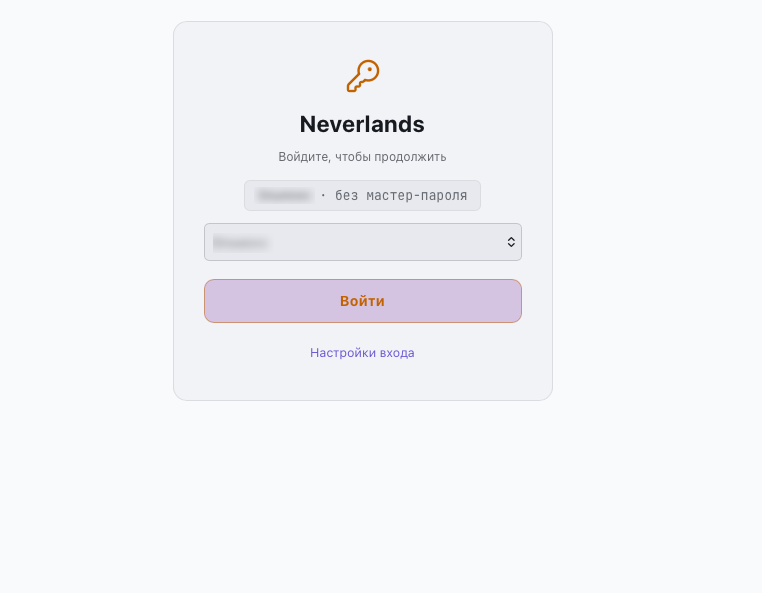
После установки откройте приложение. Вы увидите экран входа с карточкой персонажа. Игра пока не загружена — это нормально: сначала нужно добавить персонажа и войти.
Переходите к следующему шагу — Вход: там описано, как задать мастер-пароль, добавить персонажа и войти в игру.