
Интерфейс
Короткая экскурсия по экрану. NXClient подстраивается под размер устройства и показывает один из трёх вариантов оформления: на компьютере, на планшете и на телефоне. Сама игра всегда в центре; вокруг — панель инструментов, чат и кнопки функций клиента.
Расположение кнопок зависит от устройства, но смысл везде один. Ниже — что где искать на каждом варианте.
При первом входе на компьютере клиент сам показывает короткую экскурсию: по шагам подсвечивает части экрана — кнопки автоматики, перемещение, панели, инструменты, игру, чат, список игроков и строку состояния — и объясняет, что где. Кнопки «Далее» и «Назад» листают шаги, «Пропустить» (или Esc) закрывает экскурсию. Повторить её: «Настройки» → «О клиенте» → «Показать обучение».
На компьютере
Сверху — панель инструментов, в центре — игра, справа может выезжать боковая панель, снизу — строка состояния (статус входа, активные эффекты, часы сервера).
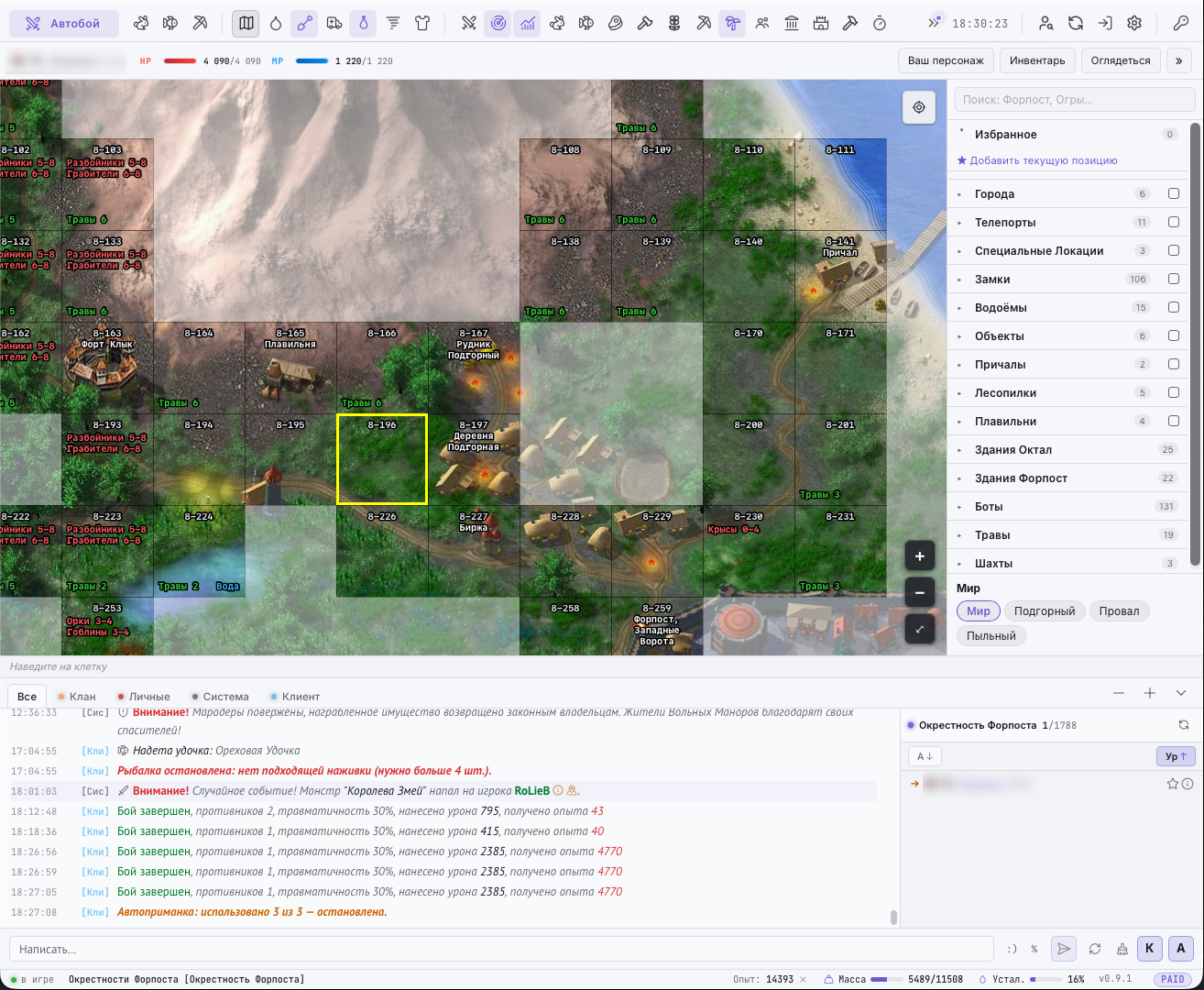
Главные кнопки панели инструментов:
| Кнопка | Что делает |
|---|---|
| «Автобой» | Включить/выключить авто-бой |
| «Охота» | Включить/выключить авто-охоту |
| «Рыбалка» | Включить/выключить авто-рыбалку |
| «Авто-добыча» | Сама копать в руднике (платно) |
| «Карта» | Открыть/закрыть карту мира и шахты |
| «Телепорт» | Прыгнуть свитком телепорта в выбранный пункт |
| «Авто-питьё при ходьбе» | Пить воду в пути, когда устали |
| «Авто-клад» | Сам искать клад лопатой в пути (платно) |
| «Автолечение» | Главный выключатель автолечения травм (см. Доктор) |
| «Автопитьё блажа» | Сам снимать усталость средством «Блаженства» |
| «Журнал автобоя», «Обыск ботов», «Журнал охоты», «Журнал приманки», «Лесоруб», «Травник», «Добыча», «Острова», «Избранные игроки», «Казна клана», «Крафт», «Таймеры», «Упивка» | Открыть соответствующую боковую панель справа |
| «Слежение за локацией» | Отмечать в чате приходы и уходы игроков в вашей локации |
| «Скрыть рекламу в чате» | Спрятать рекламные сообщения |
| «Звук» | Выключить/включить все звуки клиента у этого персонажа. Пока звук выключен, динамик на кнопке перечёркнут и кнопка подсвечена (см. Уведомления) |
| «База знаний» | Открыть встроенный справочник по предметам и крафту отдельной вкладкой |
| «Форум» | Открыть форум игры в окне клиента |
| «Руководство» | Открыть это руководство прямо в клиенте |
| «Поиск игрока» | Ввести ник и открыть профиль игрока вкладкой поверх игры |
| «Перезагрузить игру» | Перезагрузить игровой кадр |
| «Перезайти в игру» | Закрыть текущую сессию и сразу войти тем же персонажем |
| «Настройки» | Открыть настройки |
| «Выйти» | Выйти из персонажа |
Кнопки подсвечиваются двумя разными цветами, и эти подсветки независимы:
- фиолетовая заливка — режим включён и работает (например, «Автобой» или «Авто-добыча»);
- серая рамка — открыта панель или экран этой кнопки.
Поэтому у кнопки вроде «Добыча», которая и открывает боковую панель, и отмечает включённую авто-добычу, эти два состояния больше не путаются: фиолетовая заливка внутри серой рамки означает «панель открыта, и авто-добыча работает». Цветом отмечена именно работающая автоматика — открытая панель остаётся нейтральной, чтобы не спорить с ней за внимание. Недоступные кнопки показываются приглушёнными.
Боковую панель справа можно тянуть за левый край, меняя её ширину.
Если окно узкое и все кнопки не помещаются, лишние сворачиваются в меню «≫» у правого края панели: раскройте его — внутри те же кнопки, но с полными названиями (пункт «Телепорт» открывает список направлений прямо в меню). Служебные кнопки — часы сервера, перезагрузка, перезаход, настройки и выход — не сворачиваются никогда. Если среди скрытых кнопок есть включённый режим, на «≫» видна точка-индикатор — включённая автоматика не пропадёт из виду. Точка повторяет цвета кнопок: фиолетовая — среди скрытых что-то работает, серая — там просто открыта панель.
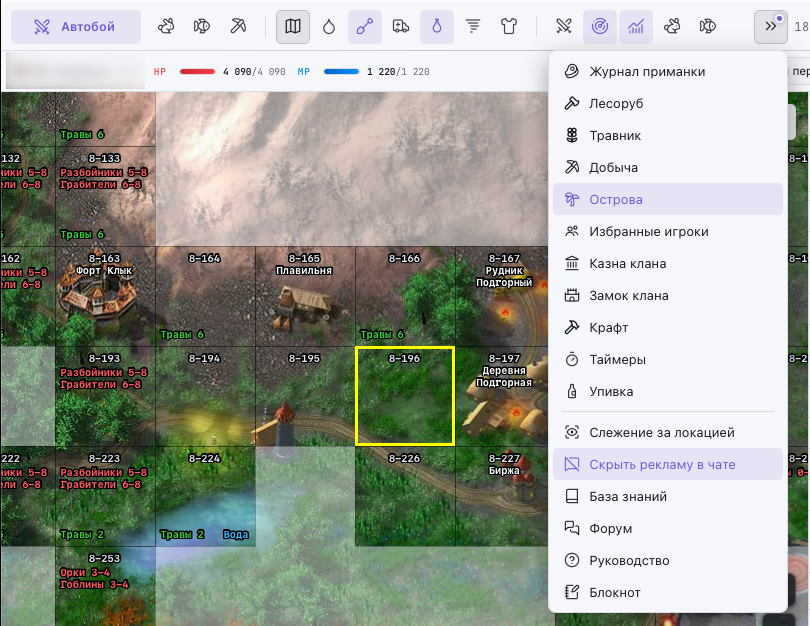
Набор и порядок кнопок панели настраивается: в Настройки → «Панель» можно скрыть ненужные кнопки и переставить остальные перетаскиванием. Системные кнопки (перезагрузка, перезаход, настройки, выход) не убираются.
Значки активных эффектов в строке состояния (на телефоне — в карточке персонажа) показывают ваши баффы и дебаффы с таймером — наведите курсор, чтобы увидеть название и оставшееся время. Одинаковые эффекты собираются в один значок с пометкой количества: три лёгкие травмы или пять приёмов одного зелья — это один значок и ×3 или ×5 рядом. В подсказке к нему написано, когда эффект закончится полностью и через сколько отпадёт ближайшее наложение. Если разных эффектов всё равно больше, чем помещается в строку, последние сворачиваются в чип «+N» — нажмите на него, чтобы увидеть список. Полный набор — включая эффекты, которые игра не показывает другим игрокам, — подтягивается, когда вы открываете инвентарь или страницу «Мои данные».
Правая кнопка мыши системное меню браузера («Обновить», «Назад») больше не открывает: его «Обновить» перезагружало не игру, а сам клиент — с выходом из персонажа. Чтобы обновить игровой кадр, пользуйтесь кнопкой «Перезагрузить игру» на панели. Выделенный текст по-прежнему копируется правой кнопкой, и в полях ввода меню тоже работает как обычно.
В строке состояния между опытом за сессию и усталостью стоит чип «Масса» — сколько вы несёте из максимума. Клиент узнаёт её бесплатно, из того, что и так видит: страницы инвентаря, ответа игры на «надеть»/«снять», окна заброса удочки и проверок перегруза на охоте и в шахте. Специально он ничего не опрашивает, поэтому после боёв, разделки и покупок число может отставать — наведите курсор, чтобы увидеть точные килограммы и когда оно обновлялось. Двойной клик по чипу перечитывает массу: клиент на несколько секунд откроет инвентарь, вернётся на карту и перезагрузит игровой кадр — так что открытая страница сменится, это не сбой. Когда до предела остаётся меньше запаса из Настройки → «Предметы» → «Перегруз» (того самого, на котором останавливаются охота, рыбалка и добыча), чип желтеет, а при превышении предела — краснеет.
Значок «≈» перед числом означает, что клиент его посчитал, а не увидел. Так бывает в двух случаях. На рыбалке — вес пойманной рыбы известен, и он прибавляется к массе сразу, не дожидаясь следующего заброса; точное значение придёт с ближайшим забросом. На сборе — срубленное и срезанное весит всегда одинаково, поэтому клиент прибавляет вес каждой добычи сам, не открывая ради этого инвентарь. Подсказка при наведении в это время показывает, когда массу измеряли в последний раз. См. Рыбалка и Сбор.
Пока клиент грузит страницу игры, в строке состояния крутится значок загрузки — на телефоне вместо него тонкая полоска над игрой. Быстрые переходы он не показывает вовсе: значок появляется, только если страница не пришла сразу. Если ожидание затянулось, рядом с ним побегут секунды, а после двадцати секунд он подкрасится тревожным цветом — обычно это значит тяжёлую страницу (например, инвентарь у крафтера) или медленную связь. Значок ничего не блокирует: игрой можно пользоваться как обычно.
«Перезайти в игру»
Кнопка рядом с перезагрузкой закрывает текущую игровую сессию — так же, как дверца выхода в самой игре, — и тут же входит заново тем же персонажем. Экран входа не появляется, мастер-пароль спрашивать не будут: клиент помнит, чем вы вошли. Вся автоматика (автобой, охота, рыбалка и прочее) продолжает работать, настройки персонажа, опыт за сессию и открытые панели остаются на месте.
Нажимайте, когда игра начала отвечать ошибками на действия, хотя с персонажем всё в порядке. Клиент переспросит перед тем, как закрыть сессию.
Перезаход тратит попытку входа, а игра ограничивает их частоту. Если попытки исчерпаны, кнопка станет недоступной, а в подсказке будет виден обратный отсчёт до следующей попытки. Перезаход недоступен на телефоне.
На планшете
Похоже на компьютер: сверху та же панель инструментов, справа — та же боковая панель с панелями функций. Чат — снизу, в выезжающей панели (на узких экранах открывается на весь экран). Внизу — та же строка состояния, что и на компьютере: локация, эффекты, опыт за сессию, масса инвентаря, усталость. HP/MP смотрите на самой игровой странице или на экране карты.
На телефоне
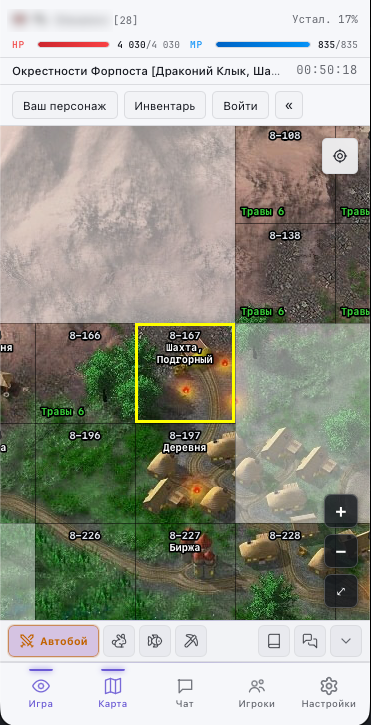
- Сверху — карточка персонажа: инициалы, ник, уровень, локация, усталость, эффекты, часы сервера.
- В центре — игра (или карта, когда открыта).
- Над нижними вкладками — док с кнопками действий: те же кнопки, что на панели инструментов компьютера (набор и порядок настраиваются в Настройки → «Панель»). Первые кнопки — в основном ряду, остальные раскрывает кнопка «Показать ещё» (там же — «Перезагрузить игру», «Настройки» и «Выйти»).
- Снизу — пять вкладок: «Игра», «Карта», «Чат» (со счётчиком непрочитанного), «Игроки», «Настройки».
Где что находится
| Хочу… | Компьютер / планшет | Телефон |
|---|---|---|
| Открыть карту | Кнопка «Карта» на панели | Вкладка «Карта» внизу |
| Открыть чат | Панель чата снизу | Вкладка «Чат» внизу |
| Список игроков | Кнопка «Избранные игроки» / вкладка чата «Игроки» | Вкладка «Игроки» внизу |
| Настройки | Кнопка «Настройки» | Вкладка «Настройки» внизу |
| База знаний / Форум | Кнопки «База знаний» / «Форум» на панели | Кнопки «База знаний» / «Форум» в доке |
| Выключить звук | Кнопка «Звук» на панели | «Показать ещё» → «Звук» |
| Перезайти в игру | Кнопка «Перезайти в игру» | — |
| Выйти | Кнопка «Выйти» | «Показать ещё» → «Выйти» |
«Клиент занят» — затемнение игры
Иногда игровое поле затемняется, а в центре появляется карточка с надписью вроде «Готовим снасть…», названием предмета и текущим шагом («Открываем инвентарь…», «Надеваем…», «Возвращаемся…»). Это значит, что клиент работает за вас с инвентарём: надевает удочку, разделочный нож, кирку или факел, пополняет пояс и карман, применяет свиток или пьёт эликсир.
Верхняя строка карточки говорит, зачем клиент туда пошёл, нижняя — где он сейчас. Строка «Надеваем…» появляется вместе с названием предмета, то есть ровно в тот момент, когда предмет действительно надевается: если нужное уже было надето, этого шага не будет.
Такое действие — это не один запрос, а несколько подряд: зайти в инвентарь, открыть нужную категорию, надеть предмет и вернуться назад. На медленном сервере это занимает несколько секунд. На это время игра недоступна для нажатий — и так и нужно: ваш персонаж в этот момент находится не там, где показывает кадр, поэтому клик всё равно не сработал бы, а начатое действие сорвалось бы.
Затемнение исчезает само, как только клиент закончит. Появляется оно не мгновенно — у карточки есть небольшая задержка, чтобы совсем короткие действия проходили без мелькания. Проверка инвентаря в эту задержку не укладывается, поэтому её вы увидите даже тогда, когда надевать в итоге ничего не пришлось.
Вопросы «Нет / Да»
Перед необратимым действием — выбросить вещь, удалить персонажа, потратить деньги, очистить историю — клиент показывает вопрос с кнопками «Нет» и «Да». С клавиатуры он устроен так:
- Enter нажимает ту кнопку, которая обведена рамкой. Когда вопрос только появился, рамка стоит на «Нет» — значит Enter откажется.
- Tab и стрелки ← → переводят рамку на другую кнопку. Перевели на «Да» — теперь Enter подтвердит.
- Escape — это всегда «Нет», откуда бы вы его ни нажали.
Сам по себе Enter ничего не подтверждает: чтобы согласиться с клавиатуры, рамку надо сначала перевести на «Да». Так случайное нажатие не может выбросить вещи или потратить деньги.
Кому одно нажатие дороже страховки — переключатель «Да» по умолчанию в диалогах» на вкладке Настройки → «Внешний вид» ставит рамку сразу на «Да»; Escape и Tab работают как прежде. Подробнее — в главе Настройки.
Какие именно действия спрашивают подтверждение — описано там, где они встречаются; по инвентарю см. Инвентарь.
Настройки
Почти у каждой функции клиента есть вкладка в настройках. Открыть их можно с панели инструментов («Настройки») или, на телефоне, через вкладку «Настройки» внизу. Список вкладок: «Лицензия», «Внешний вид», «Панель», «Бой», «Карта», «Лесоруб», «Травник», «Охота», «Рыбалка», «Шахта», «Доктор», «Крафт», «Усталость», «Клад», «Обыск ботов», «Предметы и торговля», «Действия», «Слежение», «Уведомления», «Чат», «Вход».
Подробно про «Внешний вид», кэш и решение проблем — в разделе Настройки.
Форум и вкладки
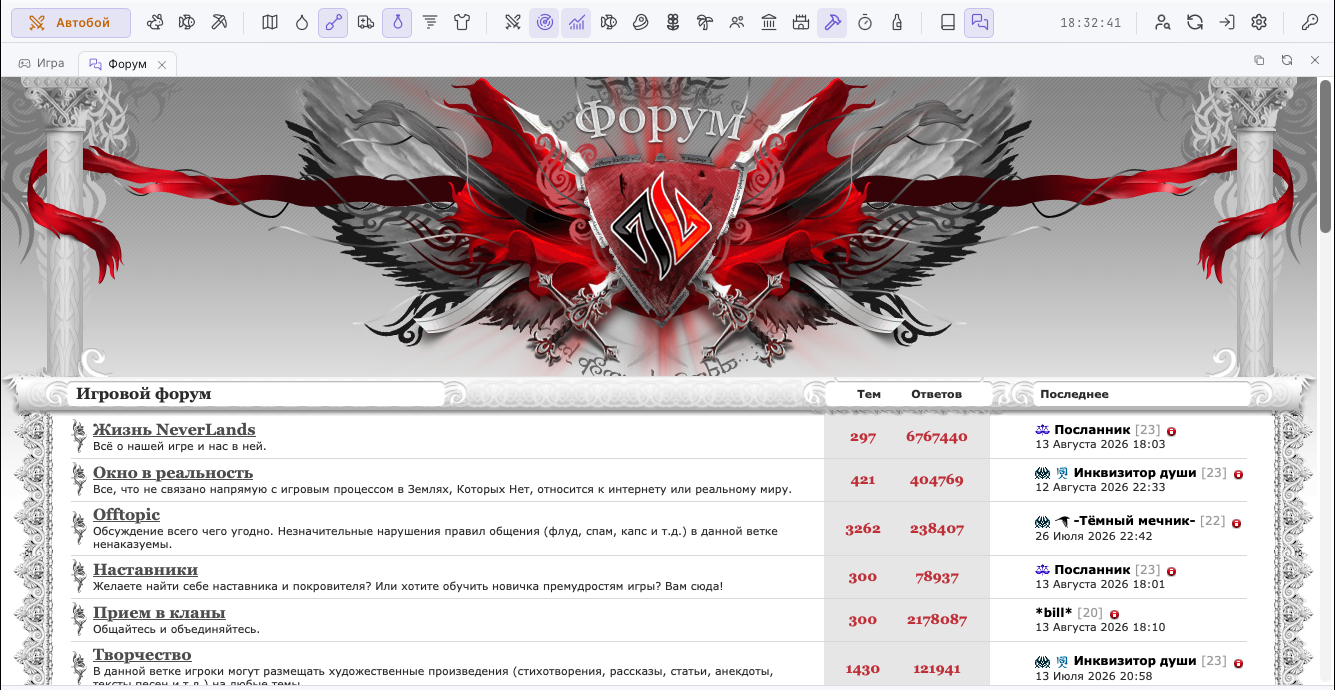
Кнопка «Форум» (на панели инструментов, на телефоне — в доке под «Показать ещё») открывает форум игры прямо в окне клиента — отдельной вкладкой поверх игры. Вход выполнять не нужно: форум открывается под вашим уже выполненным входом. Ссылки на форум внутри игры тоже открываются здесь, а не во внешнем браузере. Чтобы вернуться к игре, нажмите «Форум» ещё раз или закройте вкладку кнопкой ×.
Так же — отдельными вкладками поверх игры — открываются профили игроков (по кнопке «Информация») и журналы боёв. На компьютере и планшете вкладки переключаются в полосе сверху; на телефоне каждая открывается на весь экран.
Такими же вкладками открываются и собственные экраны клиента — «База знаний», «Руководство» (то, что вы сейчас читаете), «Блокнот», «Логи боёв» и «История чата». Их содержимое не с игрового сервера, поэтому они ведут себя чуть иначе: игра на своей вкладке продолжает работать, пока вы читаете. «База знаний» и «Руководство» не закрываются и при выходе из игры — они ничего не знают о персонаже и останутся там же, где вы их оставили. Остальные три у каждого персонажа свои (заметки, сохранённые логи, архив чата), поэтому при выходе из персонажа их вкладки закрываются — чтобы под новым входом не показывать чужое. Закрываются, но не забываются: при следующем входе тем же персонажем они откроются снова.
Клиент запоминает, какие вкладки были открыты у каждого персонажа, и открывает их снова при следующем входе — в том числе после того, как вы закрыли клиент. Форум откроется на той же теме, которую вы читали, профили игроков будут те же. Набор вкладок у каждого персонажа свой: под другим персонажем вы увидите его вкладки, а не чужие.
Начинает клиент, как и раньше, на вкладке «Игра» — восстановленные вкладки просто ждут в полосе и загружаются только тогда, когда вы на них переключитесь. Поэтому вход в игру от них не замедляется, сколько бы вкладок вы ни оставили. Если вкладка больше не нужна, закройте её кнопкой × — закрытые не вернутся. Не восстанавливаются только служебные окна самой игры и живой «Лог боя»: игра всё равно отдаёт его пустым после конца боя (сохранённые логи боёв — восстанавливаются).
Ссылки внутри самих сообщений форума на профиль игрока или журнал боя тоже открываются такой вкладкой в клиенте, а не во внешнем браузере, — так вы не выходите из игры и не теряете сессию. Прочие ссылки (например, на сторонние сайты) по-прежнему открываются во внешнем браузере.
Профиль игрока можно открыть и по имени: нажмите «Поиск игрока» (значок с лупой рядом с кнопкой перезагрузки; на телефоне — в доке под «Показать ещё»), введите ник и нажмите «Открыть» — карточка откроется такой же вкладкой. Это удобно, когда игрока нет в чате или в списке рядом, а посмотреть его профиль нужно.
Когда открыта такая вкладка, рядом с кнопками обновления и закрытия появляется кнопка «Копировать ссылку» (значок копирования). Она кладёт в буфер обмена обычную ссылку на ту страницу, которую вы сейчас видите во вкладке, — её можно отправить другому игроку, и он откроет её в любом браузере. У вкладок нет адресной строки, поэтому это самый простой способ поделиться темой форума, профилем или логом боя.
На компьютере и планшете кнопка доступна для всех вкладок — форума, профиля игрока и журнала боя. На телефоне она пока есть только во вкладке форума.
Во вкладке профиля игрока рядом с ней появляется кнопка «Приват» — та же стрелка «→», что в списке игроков в чате и в панели избранных. Она подставляет в поле ввода чата обращение %<Ник> к этому игроку: остаётся дописать сообщение и отправить. Не нужно закрывать профиль и искать ник в списках — чат виден рядом с вкладкой, а на телефоне открывается поверх неё. Работает так же, как стрелка в списке игроков: если в игре открыта форма, ждущая имя (передать вещь, продать, абилки), ник подставится в неё, и клиент вернёт вас на вкладку игры. Эта кнопка есть на всех устройствах, включая телефон.
Руководство в клиенте
Это руководство встроено в клиент целиком — интернет для него не нужен, и оно всегда соответствует установленной версии. Нажмите «Руководство» на панели инструментов (на телефоне — в доке под «Показать ещё»), и оно откроется такой же вкладкой поверх игры: слева список разделов и поиск, справа текст. Вкладка остаётся открытой, пока вы играете, — можно свободно переключаться между игрой и чтением, а место, на котором вы остановились, не теряется.
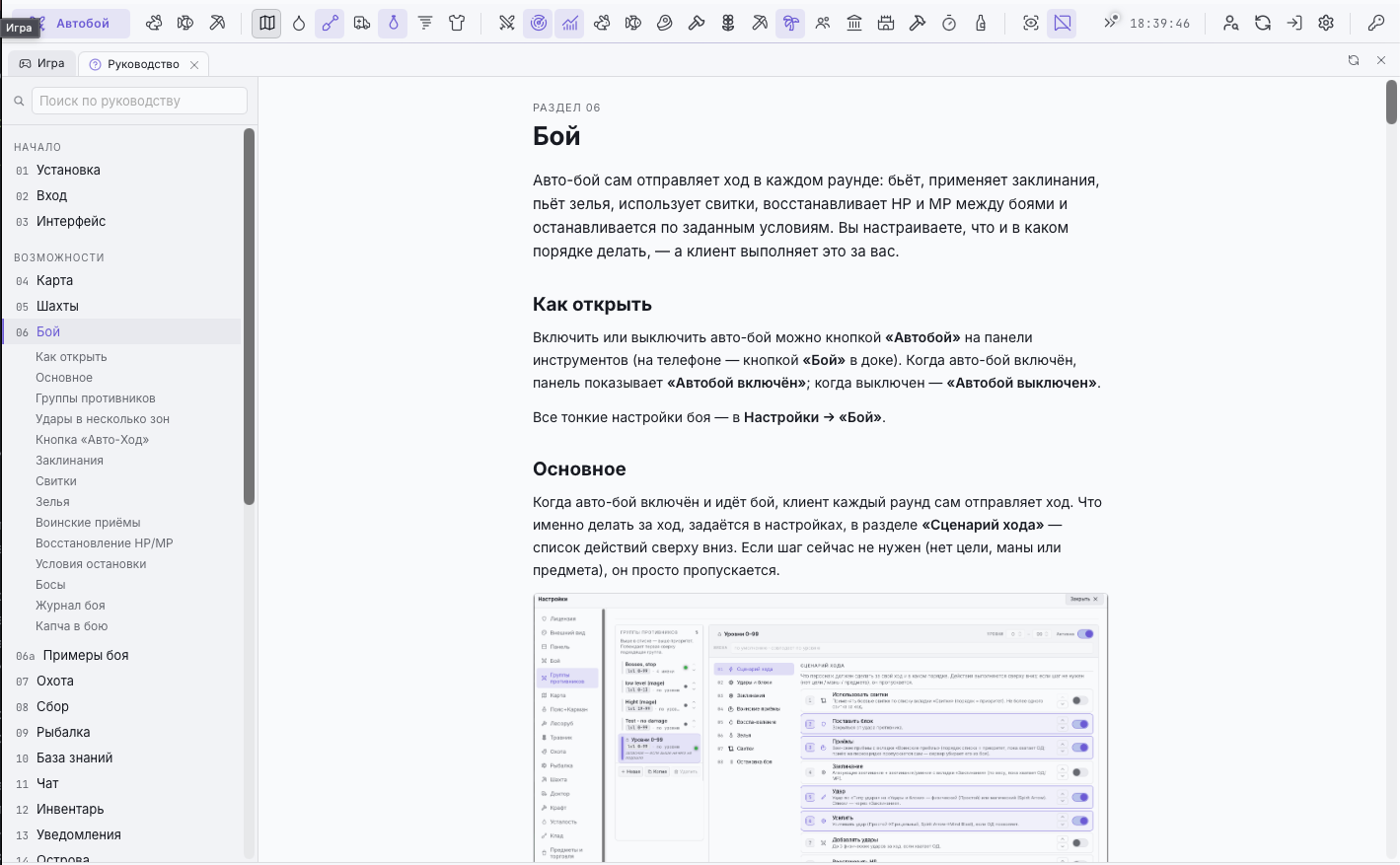
- Поиск ищет сразу по всем разделам: введите слово, и клиент покажет подходящие подразделы с отрывком текста. Нажмите на найденное — откроется нужное место.
- Ссылки внутри руководства ведут на другие разделы прямо в этой же вкладке; ссылки на сторонние сайты открываются во внешнем браузере.
- Кнопка «Руководство» в настройках. В окне настроек справа сверху есть кнопка «Руководство» — она открывает тот раздел, который описывает выбранную вкладку настроек. Например, из вкладки «Бой» вы попадёте в раздел Бой.
- На телефоне список разделов открывается кнопкой «Разделы» сверху, а кнопка «Назад» возвращает к предыдущему прочитанному разделу.
Чтобы закрыть руководство, нажмите «Руководство» ещё раз или закройте вкладку кнопкой ×.