
Вход
Здесь — как добавить персонажа, защитить пароли мастер-паролем, войти в игру и переключаться между несколькими персонажами.
Мастер-пароль
NXClient хранит логины и пароли ваших персонажей на вашем устройстве, в зашифрованном виде. Ключ к этому хранилищу — мастер-пароль. Клиент никуда его не отправляет: он нужен только для того, чтобы расшифровать пароли при входе.
Мастер-пароль не обязателен, но рекомендуется: с ним пароли персонажей хранятся под шифрованием, а не открыто.
Управление мастер-паролем — в Настройки → «Вход»:
| Кнопка | Что делает |
|---|---|
| «Установить» | Задать мастер-пароль впервые |
| «Изменить» | Сменить мастер-пароль |
| «Снять» | Убрать мастер-пароль (все защищённые персонажи переедут в открытое хранилище). Спросит текущий мастер-пароль |
| «Заблокировать» | Запереть хранилище: следующий вход снова спросит мастер-пароль |
Рядом видно состояние: «Установлен» / «Не установлен» и «разблокирован» / «заблокирован».
Если вы снимаете мастер-пароль, клиент предупредит: «Все защищённые персонажи будут перенесены в публичное хранилище». Это значит, что их пароли перестанут быть зашифрованными. Поэтому «Снять» дополнительно просит ввести текущий мастер-пароль — даже если хранилище сейчас разблокировано. Без него убрать защиту нельзя: единственный вариант при забытом пароле — «Сбросить хранилище», а оно удаляет сохранённые пароли, а не открывает их.
Добавить персонажа
- Откройте Настройки → «Вход».
- В разделе персонажей нажмите «+ Добавить».
- Введите ник и пароль персонажа.
- Если в игре включён второй пароль, заполните поле «Flash-пароль» — см. ниже.
- Если у вас задан мастер-пароль, включите «Защитить мастер-паролем», чтобы пароль этого персонажа хранился зашифрованным.
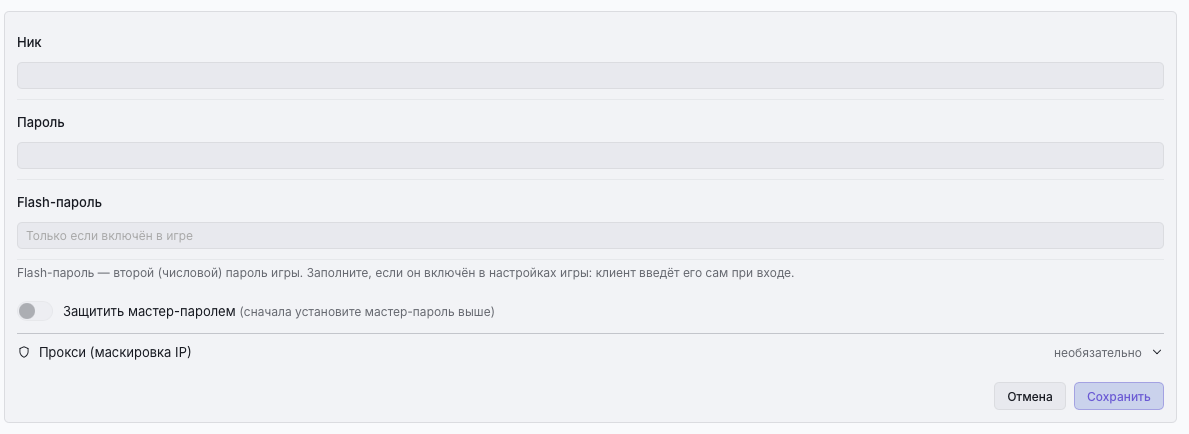
В списке каждый персонаж помечен: «под мастер-паролем» (пароль зашифрован) или «без пароля» (хранится открыто).
Можно добавить сколько угодно персонажей на одном устройстве — например, основного и нескольких дополнительных.
Flash-пароль (второй пароль)
Если в игре включён второй пароль — числовой код из 5 или 10 цифр, который игра спрашивает сразу после входа, — укажите его в поле «Flash-пароль» (при добавлении персонажа или через ✏️ рядом с ним). Клиент введёт его сам, и вы не увидите экран с кодовым полем.
- Поле необязательное: если второй пароль в игре не включён, оставьте его пустым.
- Хранится там же, где и обычный пароль персонажа: у персонажа под мастер-паролем — в зашифрованном хранилище.
- Чтобы убрать (например, вы отключили второй пароль в игре) — очистите поле и сохраните.
Если игра спросит второй пароль, а он не указан или указан неверно, вход не состоится, и клиент прямо об этом скажет: «Игра запросила Flash-пароль» или «Игра отклонила Flash-пароль». Проверьте значение в Настройки → «Вход» и войдите снова.
Войти в игру
- На карточке входа выберите персонажа (если их несколько — из выпадающего списка «Выбрать персонажа»).
- Нажмите «Войти».
- Если хранилище заперто, клиент попросит мастер-пароль — введите его один раз за сеанс.
Пока идёт подключение, кнопка показывает «Подключение…». После входа загрузится игра.
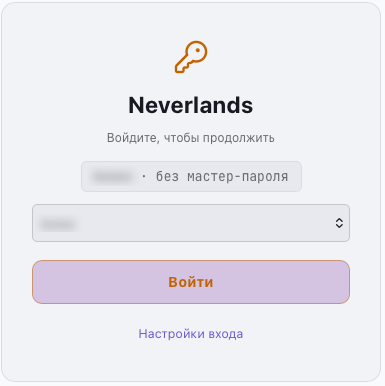
На телефоне вход происходит на отдельном полноэкранном экране входа, но шаги те же: выбрать персонажа → ввести мастер-пароль → войти.
Переключение между персонажами
Чтобы сменить персонажа, выберите другого в списке «Выбрать персонажа» на карточке входа и нажмите «Войти». Чтобы выйти из текущего, нажмите «Выйти» (на компьютере — справа на верхней панели).
У каждого персонажа свои настройки боя, охоты, сбора и своя история чата — они не смешиваются между персонажами.
Несколько аккаунтов одновременно
Одно окно ведёт одного персонажа. Чтобы играть двумя (и более) сразу, откройте вторую копию клиента — это отдельное окно со своим входом:
- В любой системе — правый клик по значку в трее → «Новый аккаунт» (если значок не скрыт в настройках).
- macOS — в строке меню Файл → «Новый аккаунт» или сочетание ⌘N. Повторный клик по значку в доке только разворачивает уже открытое окно, поэтому для второй копии нужен именно этот пункт меню (или клавиши).
- Windows / Linux — можно просто запустить клиент ещё раз (ярлык на рабочем столе, меню «Пуск»); кнопка в трее делает то же самое.
В новой копии выберите на карточке входа другого персонажа и войдите. Список персонажей, мастер-пароль и настройки — общие у всех копий.
Новая копия сама встаёт на персонажа, которым никто не играет: тот, кто уже запущен в другом окне, помечается в списке как «· уже запущен», кнопка входа для него недоступна, и автовход его не выбирает. Так вторая копия открывается готовой к входу, а не на персонаже, который в ней всё равно не запустится.
После входа каждая копия подписывается ником своего персонажа — «Ник — NXClient» в заголовке окна. Так копии видно и в панели задач Windows, и в списке окон; на macOS ник дополнительно выводится значком на иконке в доке. До входа окно называется просто «NXClient».
Один персонаж — только в одной копии. Если войти тем же персонажем во второй копии, клиент откажет: им уже управляет другое окно.
Если клиент упал или был закрыт принудительно, вход может отклоняться этим же сообщением, хотя ничего не запущено. Что делать — в FAQ.
Автоматический вход
Клиент может входить за вас сам. Пока показана карточка входа, идёт обратный отсчёт, и если вы ничего не трогаете, по его окончании выполняется вход последним персонажем, под которым вы заходили.
Настраивается в Настройки → «Вход», раздел «Автоматический вход» (по умолчанию включено):
- Переключатель «Автоматический вход последним персонажем».
- Задержка в секундах (по умолчанию 45; допустимо от 5 до 600).
Под настройкой видно, за кого будет выполнен вход. Пока вы ни разу не входили, цель не определена и автовход не сработает.
На карточке входа появляется строка с именем персонажа и обратным отсчётом — например, «⏱ Автовход: Эльмонс через 38 с» — и кнопка «Отменить»:
- Любое действие отменяет отсчёт — нажатие «Войти», выбор другого персонажа, открытие настроек, любой клик или нажатие клавиши. Автовход срабатывает, только если вы ничего не трогаете. Движение мышью отсчёт не сбрасывает.
- Отсчёт запускается при каждом появлении карточки входа: после запуска клиента, после обрыва сессии и после «Выйти из игры». То есть если выйти и отойти от компьютера, клиент через некоторое время войдёт снова — чтобы этого не случилось, достаточно любого клика или нажатия клавиши.
- Если персонаж защищён мастер-паролем, по окончании отсчёта клиент попросит мастер-пароль — введите его, и вход продолжится. Без ответа на этот запрос автовход не завершится, поэтому для персонажа, который должен подниматься сам после перезапуска, мастер-пароль лучше не ставить.
- Если вход не удался, клиент повторяет попытки с растущими паузами (30 с → 1 мин → 2 мин → 5 мин и далее по 5 мин), пока не войдёт. Пауза никогда не короче той, которую назвал сервер, так что повторы не приводят к блокировке. Если в хранилище лежит устаревший пароль, повторы будут идти бесконечно — откройте «Вход» и обновите пароль персонажа.
- Повторы прекращаются, только если продолжать бессмысленно: вы отказались вводить мастер-пароль или персонаж уже запущен в другой копии клиента.
- Персонаж, запущенный в другой копии, целью автовхода не становится: отсчёт пойдёт за первого свободного, а если заняты все — не запустится вовсе.
Главное, ради чего автовход включён по умолчанию: если клиент перезапустился без вас — вы применили обновление и отошли, машина ушла в перезагрузку, — он сам вернётся в игру, а не останется висеть на экране входа.
Раньше автовход был выключен по умолчанию. При обновлении клиента он включается один раз — если он вам не нужен, выключите его в Настройки → «Вход», и это решение сохранится.
Лимит попыток входа
Сервер Neverlands ограничивает число попыток входа: после нескольких неудачных паролей он временно блокирует вход (примерно на полчаса). Считает он их по персонажу и по IP-адресу. Чтобы вы случайно не исчерпали попытки, NXClient сам ограничивает частоту — по тем же двум признакам: не больше 2 входов в минуту для одного персонажа и не больше 2 входов в минуту с одного адреса.
Когда лимит достигнут, кнопка входа на время блокируется и показывает обратный отсчёт «Войти (Xс)», а под ней — какое именно ограничение сработало:
- «Защита клиента: не больше 2 входов в минуту для персонажа» — вы слишком часто заходите одним и тем же персонажем.
- «Защита клиента: не больше 2 входов в минуту с одного IP» — слишком много входов подряд через один адрес.
Если у персонажей разные прокси (Настройки → «Вход» → прокси персонажа), их счётчики не пересекаются: вход одним персонажем не задерживает вход другим. Без прокси все персонажи выходят в сеть с одного адреса и делят общий счётчик — тогда запуск нескольких копий подряд придётся немного растянуть по времени.
Отсчёт на кнопке — это ограничение клиента, а не блокировка игры. Он всегда короче минуты. Если ввели неверный пароль и видите отсчёт — не нажимайте «Войти» снова и снова: дождитесь окончания и проверьте пароль персонажа в настройках.
Если связь оборвалась
Если сервер разрывает сеанс во время игры, клиент по умолчанию молча входит заново и продолжает игру — вам ничего делать не нужно. Это настраивается; подробнее — в разделе Уведомления.
Бывает и так, что сервер ничего не сообщает, а просто перестаёт отвечать — связь пропала, игра «зависла». Если игра долго не отвечает, клиент сам проверяет соединение, а если проверка не проходит несколько раз подряд — перезаходит тем же персонажем. Это особенно важно, когда персонаж оставлен без присмотра: раньше такой сеанс мог тихо умереть до вашего возвращения.
Такой перезаход тоже тратит попытку входа — см. «Лимит попыток входа» выше. Поэтому клиент делает его не с первой неудачной проверки.
Перезайти вручную
Если игра осталась «на связи», но начала отвечать ошибками на любые действия, сеанс можно обновить, не выходя из клиента: кнопка «Перезайти в игру» на верхней панели (рядом с перезагрузкой) закрывает сессию и тут же входит заново тем же персонажем — без экрана входа и без мастер-пароля. Автоматика при этом продолжает работать. Подробнее — в разделе Интерфейс.
Перезаход тратит попытку входа — см. «Лимит попыток входа» выше.