
Настройки и решение проблем
Этот раздел собирает то, что не относится к одной функции: внешний вид, кэш, своя карта мира, подключение к серверу и частые проблемы.
Открыть настройки: кнопка «Настройки» на панели инструментов, на телефоне — вкладкой «Настройки» внизу.
Внешний вид
Вкладка «Внешний вид» управляет оформлением: тема, плотность интерфейса и ширина боковой панели. Эти настройки общие для всех персонажей.
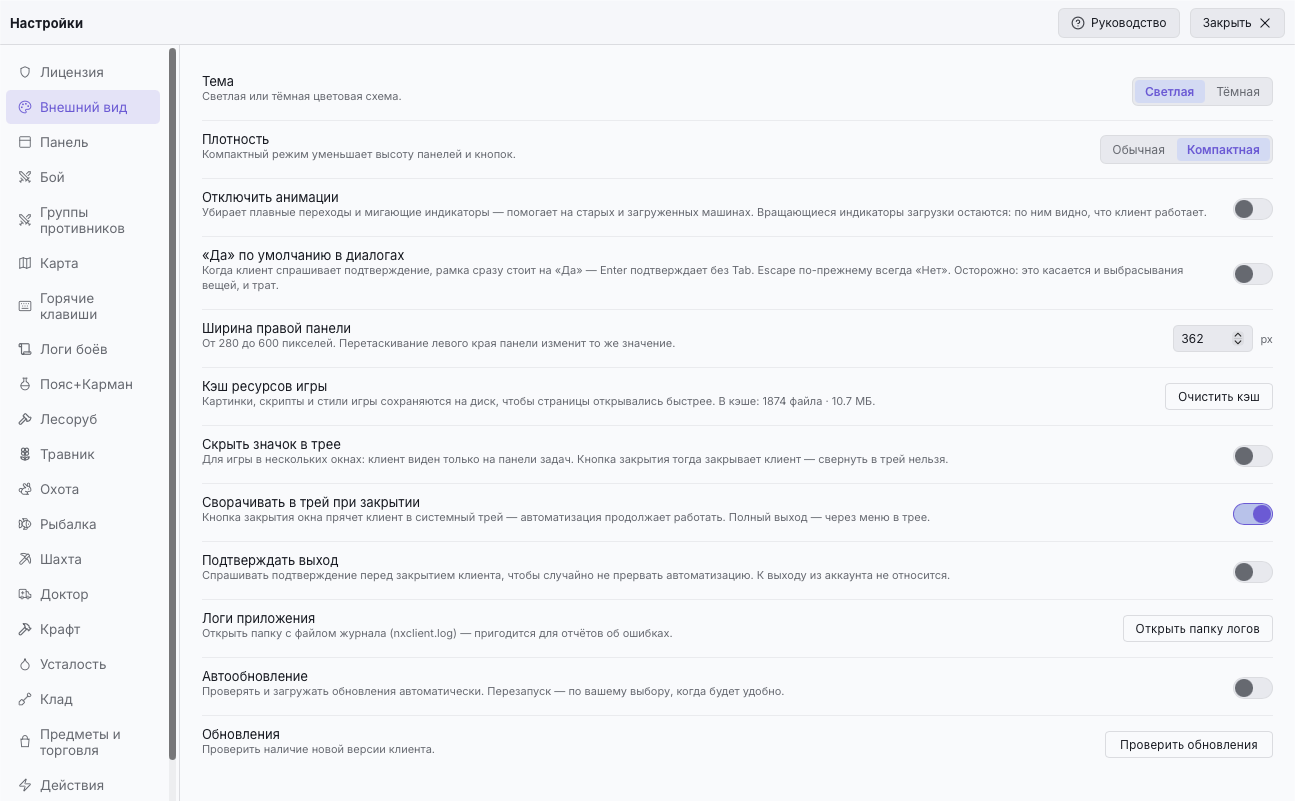
- Тема — «Светлая» или «Тёмная» цветовая схема.
- Плотность — «Обычная» или «Компактная»: в компактной элементы интерфейса мельче и плотнее, на экран помещается больше.
- Ширина правой панели — сколько места занимает боковая панель с панелями функций.
Анимации
Отключить анимации — переключатель на вкладке «Внешний вид», выключен по умолчанию. Когда включён, клиент убирает собственную анимацию: плавные переходы у кнопок и панелей, появление окон и шторок, мигание индикаторов состояния. Помогает на старых и загруженных машинах, где эта плавность превращается в подёргивания.
Что остаётся двигаться:
- Вращающиеся индикаторы загрузки — в бою, в строке состояния, в чате, на телефоне. Они крутятся медленнее, но не замирают: замерший индикатор выглядит как зависший клиент, а это ровно то впечатление, от которого переключатель и должен избавить.
- Индикаторы работы — например пульсация кнопки, пока действие выполняется. Там, где пульсация была единственным признаком работы, вместо мигания остаётся ровная подсветка.
Если в системе включено «Уменьшить движение» (macOS: Универсальный доступ → Дисплей; Windows: Специальные возможности → Визуальные эффекты), клиент убирает анимацию сам, даже когда переключатель выключен.
Чего переключатель не делает: он не ускоряет саму игровую страницу. Она рисуется движком браузера, и её перерисовка — например при открытии боковой панели — от настроек клиента не зависит.
Диалоги подтверждения
«Да» по умолчанию в диалогах — переключатель на вкладке «Внешний вид», выключен по умолчанию. Обычно, когда клиент задаёт вопрос «Нет / Да», рамка стоит на «Нет», и Enter отказывается — согласиться с клавиатуры можно только после Tab или стрелки →. Когда переключатель включён, рамка сразу стоит на «Да», и одно нажатие Enter подтверждает.
Что не меняется:
- Escape — по-прежнему всегда «Нет».
- Tab и стрелки по-прежнему переводят рамку; Enter нажимает ту кнопку, которая обведена.
- Зажатый Enter отвечает только на один вопрос: если за действием стоит несколько подтверждений подряд, следующее дождётся отдельного нажатия.
Переключатель действует на все вопросы клиента — в том числе на выбрасывание вещей и ресурсов, удаление персонажа и любые траты. Включайте его, только если готовы к тому, что случайный Enter подтвердит.
Настройка общая для всех персонажей и применяется к следующему вопросу сразу, без перезапуска. Как устроены диалоги в целом — см. Интерфейс.
Закрытие клиента
На вкладке «Внешний вид» (только в настольном приложении) три переключателя управляют значком в трее и тем, что происходит при закрытии.
- Скрыть значок в трее — выключен по умолчанию. Для игры в нескольких окнах: у каждой копии клиента свой значок, и при десятке окон трей переполняется. Когда переключатель включён, значка нет — клиент виден только на панели задач (на macOS — в Dock). Свернуть в трей тогда нельзя (без значка из трея не вернуться), поэтому X закрывает клиент полностью, а переключатель «Сворачивать в трей при закрытии» недоступен. Вторую копию клиента в этом режиме открывайте повторным запуском с ярлыка, на macOS — ⌘N (подробнее).
Настройка общая для всех копий, но уже открытые копии узнают о ней только после перезапуска: включите её в одном окне, затем перезапустите остальные.
- Сворачивать в трей при закрытии — включён по умолчанию. Кнопка закрытия окна (X) прячет клиент в системный трей, автоматизация продолжает работать; полный выход — пункт «Выход» в меню трея. Когда переключатель выключен, X закрывает клиент полностью.
В трее клиент освобождает память окна: остаётся только движок, который ведёт бой, маршрут или сбор. Поэтому при возврате из трея окно открывается заново — вход в игру не требуется, но недописанное сообщение в чат и открытая вкладка настроек не сохраняются.
В меню трея есть пункт «Перезагрузить окно». Он делает то же самое за один шаг: закрывает окно и сразу открывает новое, а бой, маршрут и сбор продолжаются. На Windows тот же пункт есть в меню окна — щёлкните правой кнопкой по заголовку окна или нажмите Alt+Пробел. Так он доступен, даже когда значок в трее скрыт. Подробнее — в FAQ.
- Подтверждать выход — выключен по умолчанию. Когда включён, перед закрытием клиент спрашивает: «Закрыть клиент? Автоматизация остановится.» — с кнопками «Выйти» и «Отмена». Защита от случайного выхода посреди автобоя, маршрута или сбора.
Подтверждение появляется на всех обычных путях выхода: кнопка X (когда сворачивание в трей выключено или значок в трее скрыт), пункт «Выход» в меню трея и — на macOS — ⌘Q / «Завершить NXClient» в меню приложения.
Чего подтверждение не касается:
- Выход из аккаунта — это отдельное действие, оно ничего не спрашивает.
- Принудительное завершение — «Завершить» в контекстном меню Dock, ⌥⌘Esc, снятие задачи в Диспетчере задач, выключение компьютера. Такие способы завершают процесс мимо клиента, перехватить их невозможно.
- Перезапуск после обновления — вы нажали «Обновление готово» сами, лишний вопрос там ни к чему.
Обновления
На вкладке «Внешний вид» (только в настольном приложении) есть всё, что связано с обновлениями клиента.
- Автообновление — переключатель. Когда включён (по умолчанию), клиент сам проверяет наличие новой версии при запуске и затем примерно раз в 6 часов, и только скачивает её в фоне. Установка в фоне не выполняется — игре это не мешает: загрузка идёт незаметно, ничего не устанавливается и не перезапускается без вашего ведома.
- Установка — по вашему выбору. Когда обновление скачано, в нижней строке состояния вместо номера версии появляется кнопка «Обновление готово». Нажмите её, когда будет удобно, — клиент установит новую версию и перезапустится. До этого момента вы продолжаете работать на текущей версии, так что бой, охота или запланированный маршрут не прервутся внезапно. На Windows во время установки появится окно установщика — это нормально.
- Если загрузка сорвалась. Вместо номера версии появится «Ошибка обновления». Клиент повторяет попытку сам, с нарастающими паузами; нажатие на эту надпись повторяет загрузку сразу, а подсказка при наведении называет причину.
- «Проверить обновления» — кнопка для ручной проверки в любой момент (есть также на вкладке «О клиенте»). Если новой версии нет — сообщит об этом; если есть — скачает, установит и сразу перезапустит клиент. Когда обновление уже скачано автообновлением, эта кнопка превращается в «Установить обновление».
- «Требуется обновление NXClient до версии …» — такое сообщение появляется после входа, если ваша версия старше той, которую требует сервер лицензий. Клиент тут же сам запускает проверку обновлений; если новая версия уже доступна, дальше всё как при ручной проверке. Сообщение показывается один раз за сеанс и ничего не блокирует — играть можно и на старой версии, но часть функций там может уже не работать с текущими страницами игры.
Если выключить автообновление, клиент перестанет проверять обновления сам — следить за новыми версиями и нажимать «Проверить обновления» придётся вручную.
Скачанное обновление хранится в памяти до установки. Если закрыть клиент, не нажав «Обновление готово», при следующем запуске оно будет скачано заново.
Что изменилось в каждой версии, написано на сайте клиента, на странице nxclient.dev/changelog.
Обучение
При первом входе клиент на компьютере сам проводит короткую экскурсию по экрану (подробнее — в разделе Интерфейс). Повторить её можно в любой момент: вкладка «О клиенте» → кнопка «Показать обучение». Кнопка доступна после входа в игру и только в широком окне — в оформлении для компьютера.
Панель инструментов
Вкладка «Панель» настраивает верхнюю панель инструментов (на телефоне — нижний док): ненужные кнопки можно скрыть, а остальные переставить — перетаскиванием за значок ⠿ или стрелками. Системные кнопки (перезагрузка, настройки, выход) не убираются. Кнопка «Сбросить по умолчанию» возвращает исходный набор и порядок.
Лицензия
Вкладка «Лицензия» показывает ваш тариф. Часть функций (полный журнал охоты, таймеры и журнал сбора, оповещения о хламе, авто-добыча и метки в шахтах, авто-поиск клада и т. п.) доступна на платном тарифе; на бесплатном они скрыты или ограничены. В описаниях разделов такие функции помечены как «платно».
Если вы оплатили клиент в игре, нажмите на этой вкладке «Обновить» — тариф сменится на платный сразу, без перезапуска. Если тариф не сменился, подождите минуту и нажмите ещё раз.
Кэш
Чтобы игра грузилась быстрее, клиент хранит её картинки и файлы локально. В настройках кэша видно его размер и есть кнопка «Очистить кэш».
На Windows, когда персонаж играет без прокси, иконки игры (предметы, достижения, значки) загружает и хранит встроенный браузер клиента. Их объём в размере кэша не учитывается, но кнопка очищает и их. Пока у персонажа включён прокси (переключатель «Использовать прокси»), иконки, как и вся игра, идут через него и хранятся в обычном кэше клиента.
Если картинки или интерфейс игры выглядят неправильно после обновления, очистите кэш и перезагрузите игру.
Своя карта мира
По умолчанию используется встроенная карта. При желании можно загрузить свой map.xml — он сохранится для следующих запусков. Это в Настройки → «Карта» → «Карта мира»: кнопка «Выбрать файл…», затем «Перечитать»; вернуть встроенную — «Сброс». Подробнее — в разделе Карта.
Подключение к серверу
Раздел «Сервер подключения» находится в Настройки → «Вход». У игры несколько адресов, и выбрать другой стоит в двух случаях: если neverlands.ru недоступен из вашего региона — или если другой адрес просто отвечает быстрее.
| Вариант | Когда выбирать |
|---|---|
| «Default (neverlands.ru)» | Обычный адрес игры (по умолчанию) |
| «136.243.18.79 (DE)» | Запасной адрес (Германия) |
| «213.148.10.84 (KZ)» | Запасной адрес (Казахстан) |
Время отклика
Справа от каждого адреса клиент показывает время отклика — сколько миллисекунд сервер думал над ответом. Меньше — лучше; самый быстрый адрес выделен цветом. Разница между адресами бывает существенной, поэтому имеет смысл заглянуть сюда, даже если игра и так работает.
Замер выполняется при каждом открытии вкладки «Вход»; кнопка «Обновить» повторяет его. Пока идёт замер, вместо числа стоит «…» — список серверов доступен сразу, ждать замера не нужно. Пометка «недоступен» значит, что адрес не ответил: он заблокирован у вашего провайдера, лежит или подменён — такой адрес выбирать не нужно.
Замер ничего не меняет: клиент никогда не переключает сервер сам — адрес выбираете только вы.
Сменить сервер можно только до входа — пока на экране карточка входа. После смены войдите заново.
Прокси (маскировка IP)
Каждому персонажу можно задать свой прокси — тогда весь его трафик, включая вход, пойдёт через прокси, и игровой сервер увидит IP прокси, а не ваш. Прокси задаётся в двух местах: при добавлении персонажа (раздел «Прокси (маскировка IP)» в форме) и потом в любой момент — Настройки → «Вход», у строки персонажа значок щита.
Тип прокси выбирать не нужно. Укажите адрес и порт, при необходимости — имя пользователя и пароль; клиент сам определит, какой это прокси (SOCKS5, HTTP или HTTPS), при проверке или сохранении.
Если продавец прокси выдал вам одну строку — вставьте её в поле «Вставить строку», и остальные поля заполнятся сами. Понимаются обычные форматы: 1.2.3.4:1080, 1.2.3.4:1080:логин:пароль, логин:пароль@1.2.3.4:1080, socks5://логин:пароль@1.2.3.4:1080.
Кнопка «Проверить» проверяет прокси и показывает определённый тип, «Сохранить» записывает настройку (она хранится зашифрованной вместе с паролем персонажа).
Переключатель «Использовать прокси» включается сам, как только вы указали адрес, — отдельно нажимать его не нужно. Выключить его можно вручную, если прокси нужно временно отложить, не стирая адрес и пароль; свой выбор клиент запомнит и больше сам этот переключатель не трогает. Пока адрес указан, а переключатель выключен, в форме видно предупреждение: вход и игра пойдут напрямую, и сервер увидит ваш IP.
Если прокси недоступен, настройка не сохранится — так вы узнаете о проблеме сразу, а не при следующем входе. Проверьте адрес, порт и, если прокси с авторизацией, имя пользователя с паролем.
Игра работает по обычному HTTP, поэтому канал до прокси шифруется, только если это умеет сам прокси (SOCKS5 через SSH-туннель, HTTPS-прокси или Tor).
Перенос настроек
Настройки персонажа (бои, охота, маршруты, расписание и прочее) можно перенести на другой компьютер. Это в Настройки → «Вход»:
- Экспорт. У строки персонажа нажмите значок выгрузки (стрелка вниз) — настройки сохранятся в файл
.json. - Импорт. Кнопка «Импортировать из файла» — выберите сохранённый файл и подтвердите.
Что именно попадёт в файл, зависит от того, защищён ли персонаж мастер-паролем:
| Персонаж | В файле | На новом компьютере |
|---|---|---|
| Без мастер-пароля | Настройки, пароль и прокси | Персонаж добавится готовым ко входу — вводить ничего не нужно |
| Под мастер-паролем | Только настройки | После импорта введите пароль, чтобы добавить персонажа |
Файл персонажа без мастер-пароля содержит его пароль в открытом виде. Храните такой файл как сам пароль и не передавайте посторонним. Если это нежелательно — заранее поставьте персонажу мастер-пароль, тогда пароль и прокси в файл не попадут.
Если персонаж с таким ником уже есть в списке, импорт перезапишет его настройки целиком — файл считается полным профилем, а не дополнением к текущим настройкам. Пароль и прокси из файла заменят сохранённые; при этом если прокси в файле нет, текущий прокси персонажа будет очищен, а не сохранён. Если прокси нужно оставить, задайте его заново после импорта (значок щита у строки персонажа).
Переход с iBClient
Если вы играли через iBClient, переносить всё вручную не нужно. У каждого персонажа там есть файл Имя.xxxxxxxx.profile (лежит рядом с самой программой). В Настройки → «Вход» нажмите «Импорт из iBClient», выберите этот файл и подтвердите — по одному файлу на персонажа.
Перенесётся:
| Из iBClient | Куда в NXClient |
|---|---|
| Ник, пароль, прокси | Персонаж в списке — готов ко входу |
| Таймеры предметов и баффа замка | «Таймеры» |
| Замок: клетка, возврат, эффекты Башни магов | «Идти в замок» |
| Горячие клавиши F1–F10 | «Горячие клавиши» |
| Наборы для упивки | «Упивка» |
| Избранные клетки | «Избранное» на карте |
| Остров | Панель «Острова» |
| Порог блаженства | «Усталость» |
| Настройки боя: остановки, лечение, заклинания и приёмы | «Бой» |
| Эликсир восстановления после боя | «Бой» |
Перед импортом клиент показывает список того, что не перенеслось, — у iBClient есть настройки, которых в NXClient нет (или они устроены иначе). Прочитайте его: там же будет сказано, что настроить руками.
Ничего не включается само. Авто-бой, охота, рыбалка, раскопки, режим островов и автоприём средства от усталости после импорта выключены, а таймеры переносятся выключенными — включите нужные сами, когда проверите настройки. Так импорт не начнёт тратить ваши предметы, если что-то перенеслось не так.
Тип прокси в профиле iBClient не указан, поэтому клиент ставит HTTP. Нажмите «Проверить» в карточке персонажа — клиент определит тип сам.
Сервер игры из профиля (DE или KZ) не переносится: в NXClient он общий для всей программы, а не свой у каждого персонажа. Клиент подскажет при импорте, какой адрес ему соответствует, — выбрать его можно в разделе «Сервер подключения» выше.
Сброс хранилища персонажей
Там же, в Настройки → «Вход», можно полностью сбросить хранилище персонажей, если что-то пошло не так с мастер-паролем. После сброса персонажей придётся добавить заново.
Сброс хранилища удаляет сохранённые логины и пароли персонажей из клиента. Сами персонажи в игре не страдают — вы просто заново их добавите.
Частые проблемы
| Проблема | Что сделать |
|---|---|
| Игра «застряла» или не отвечает | Нажмите «Перезагрузить игру» на панели инструментов |
| Картинки/интерфейс игры выглядят сломанными | Очистите кэш и перезагрузите игру |
| Не выходит войти, кнопка с отсчётом | Сработал лимит попыток — дождитесь отсчёта, проверьте пароль (см. Вход) |
| Сеанс постоянно рвётся | См. авто-переподключение |
| «Этот персонаж уже запущен в другом окне», хотя ничего не открыто | Клиент упал или его закрыли принудительно — см. FAQ |
| Забыл мастер-пароль | Сбросьте хранилище персонажей (выше) и добавьте персонажей заново |
| Прокси не сохраняется | Клиент не смог до него дозвониться — проверьте адрес, порт и данные авторизации (см. Прокси) |
Сообщить о проблеме
Нашли ошибку или у вас есть предложение? Напишите нам в Telegram: @nl_nxclient. Опишите, что вы делали, что ожидали увидеть и что произошло, и укажите версию клиента — её номер виден в нижней строке состояния.